

24시간 내 일을 대신해 줄 AI 비서가 필요하신가요? 최근 화제인 OpenClaw가 바로 그 주인공입니다! 이 글에서는 기초부터 따라 할 수 있는 로컬 설치 가이드는 물론, 복잡한 설정 없이 바로 사용할 수 있는 무설치 플랫폼 'InClaw' 까지 모두 준비했습니다. 전문가든 초보자든, 이 가이드 하나면 충분합니다. 바로 시작해볼까요!
목차
Part1.오픈 클로(OpenClaw)란 무엇인가?
OpenClaw는 오스트리아 개발자 Peter Steinberger가 2025년 11월에 공식 출시한 로컬 우선, 오픈 소스 기반(MIT 라이선스)의 개인용 AI Agent 실행 프레임워크입니다. 상표권 분쟁으로 인해 Clawdbot, Moltbot을 거쳐 현재의 이름이 되었습니다.
간단히 설명하자면, 기기 내부에 상주하는 'AI 두뇌'와 사용자가 이미 사용 중인 '채팅 도구'를 결합한 형태입니다. Telegram, WhatsApp, Discord, Slack, iMessage 등 50개 이상의 메시징 채널을 지원하며, 모든 데이터는 제3자 서버를 거치지 않고 로컬에서 실행됩니다.
- Gateway(게이트웨이) 항상 실행되는 제어 중추로, 세션 관리, 채널 라우팅, 도구 스케줄링을 담당하며 기본적으로 127.0.0.1:18789를 수신합니다.
- Channels(채널) 외부 메시징 앱을 연결하는 통합 계층입니다.
- Skills(스킬) 에이전트의 능력을 확장하는 패키지로, ClawHub에 이미 5700개 이상이 등록되어 있습니다.
- Tools(도구) 브라우저 자동화, 파일 읽기/쓰기, Shell 실행 등 에이전트가 실제로 행동할 수 있게 하는 기본 능력입니다. Tools는 에이전트의 '손과 발'이고, Skills는 Tools를 어떻게 조합할지 알려주는 '교재' 역할을 합니다.
Part2.OpenClaw 설치 완벽 가이드
Mac 로컬 설치 (추천)
🍎최적의 사용 체험
Mac을 사용 중이라면 로컬 설치를 강력히 추천합니다. 성능, 기능, 안정성 모두 가장 뛰어난 방식입니다.
시스템 요구사항
하드웨어
- CPU: Apple Silicon(M 시리즈) 또는 Intel i5 이상
- RAM: 8GB 이상 (16GB 좋음)
- 저장공간: 최소 10GB 여유 공간
운영체제
- macOS 12 Monterey 이상
- 추천: macOS 14 Sonoma / macOS 15 Sequoia
사전 설치
- Node.js 22.0.0 이상 (자동 설치)
- Homebrew (선택 사항)
설치 방법
① Command + Space → Spotlight 실행
② “Terminal” 또는 “터미널” 검색
③ Enter로 실행
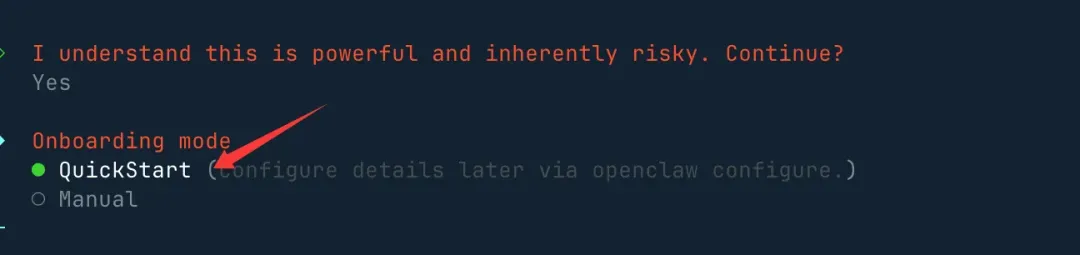
터미널에 아래 명령어 입력:
curl -fsSL https://openclaw.ai/install.sh | bash
설치 과정에서 자동으로:
- 시스템 환경 확인
- Node.js 설치 (필요 시)
- OpenClaw 다운로드
- 환경 변수 설정
예상 소요 시간: 약 2~5분
설치 완료 후 다음 명령어를 실행하여 확인합니다:
openclaw --versionbash
예: 2026.3.2와 같이 버전이 표시되면 정상 설치 완료
설정 마법사 실행:
openclaw onboard
설정 과정
① 보안 안내
Yes 선택
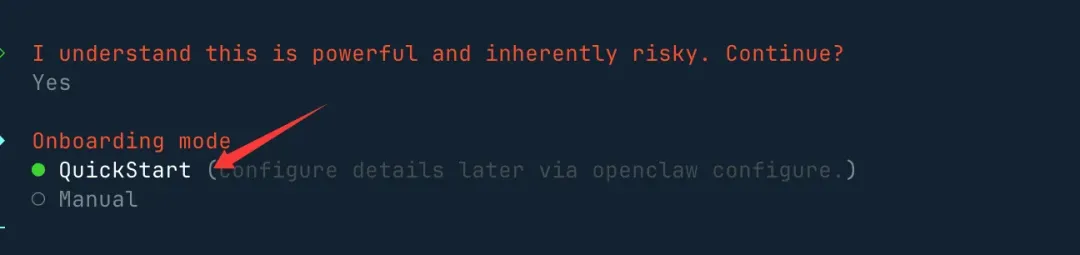
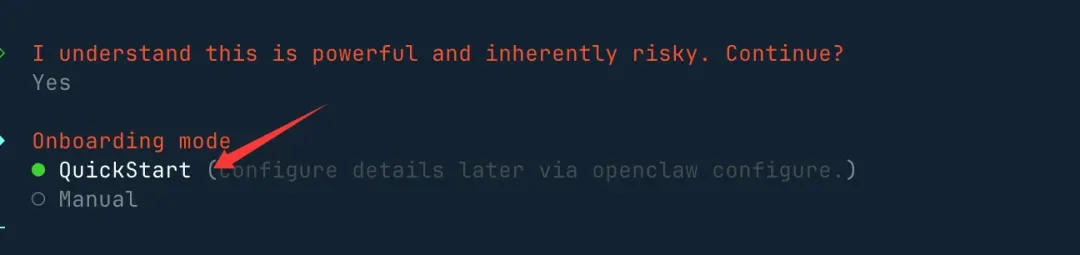
② 시작 모드 선택
QuickStart (추천)
③ AI 모델 선택
지원 모델 중 선택
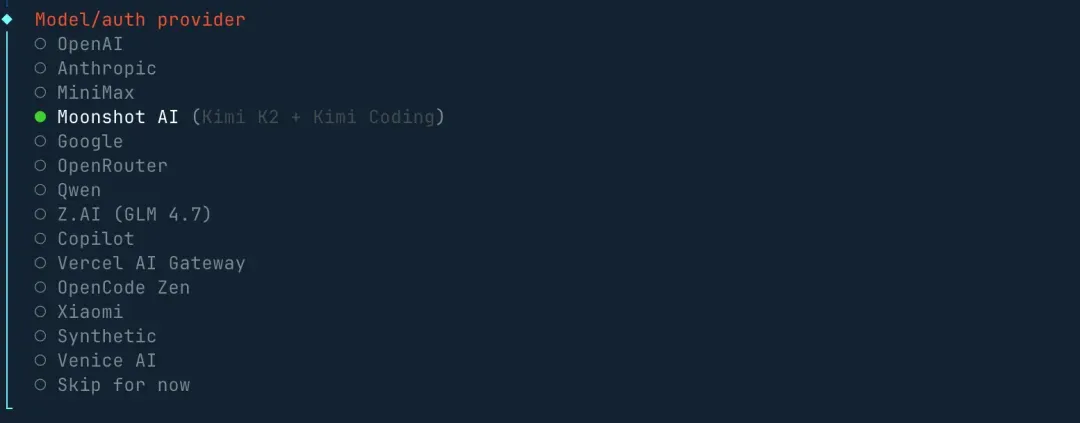
④API Key 입력
선택한 모델에 맞는 API Key 입력
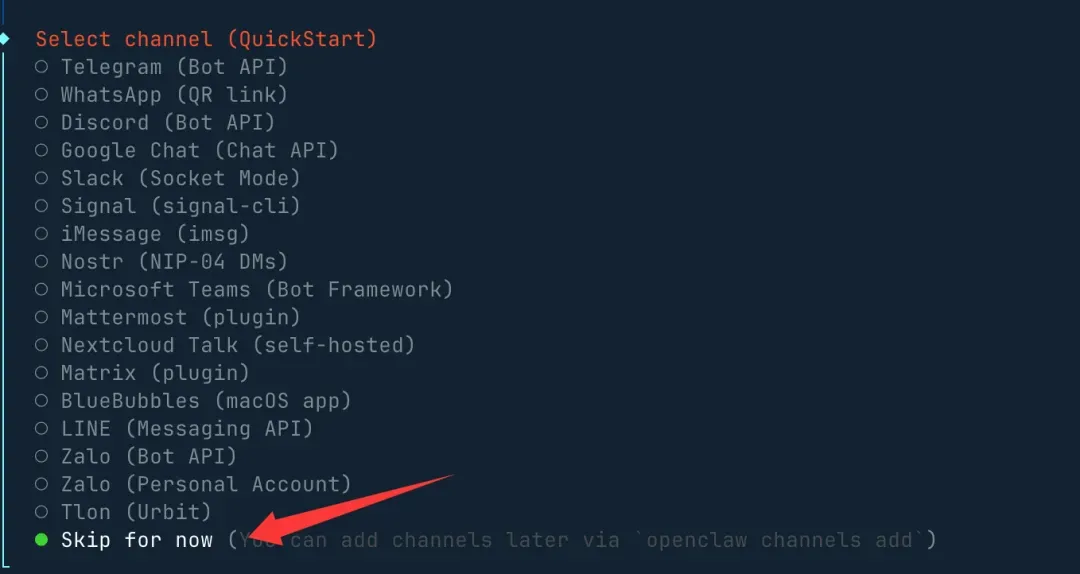
⑤ 채팅 도구 선택
WhatsApp/Telegram 연동 시 해당 옵션 선택
아니면 None (추후 설정 가능)
⑥ Gateway 포트 설정
기본값 18789 그대로 사용
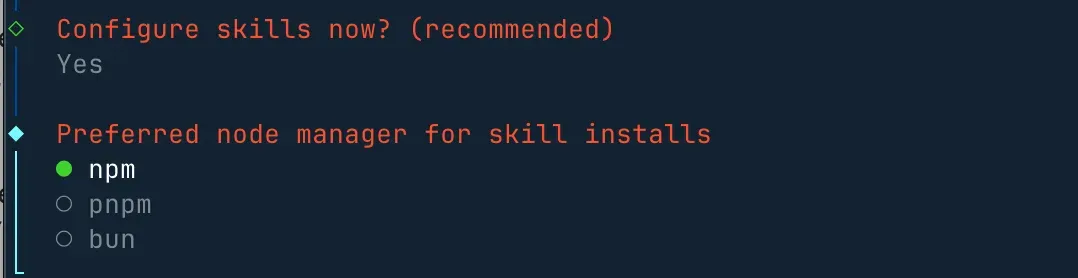
⑦ Skills 선택
스페이스바로 선택
필요 없으면 건너뛰기 가능

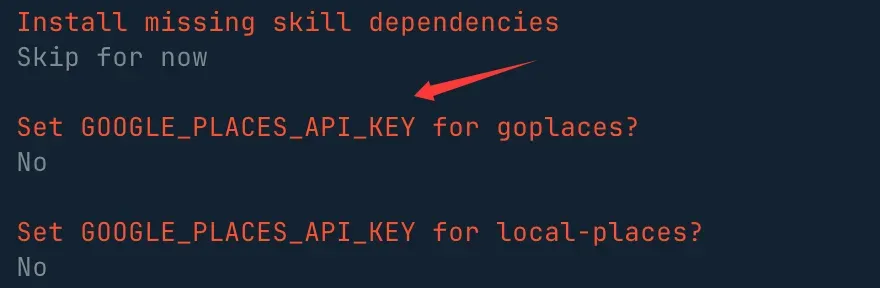
⑧ API Key 추가 설정
없으면 no로 건너뛰기
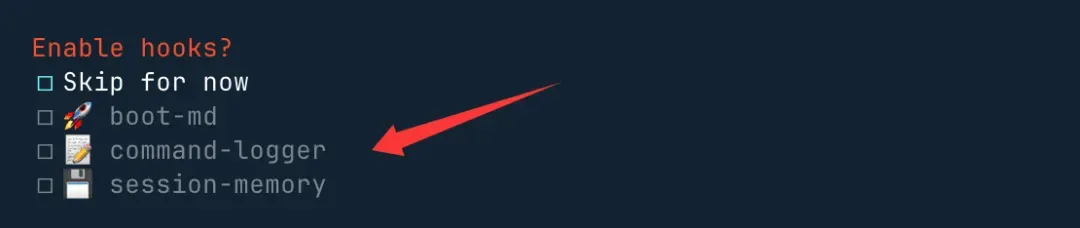
⑨ Hooks 설정
다음 3가지 훅 활성화 추천(콘텐츠 안내, 로그, 세션 기록용)
⑩ AI 모델 선택
설정이 완료되면 Gateway 서비스가 자동으로 시작되며 Web UI(http://127.0.0.1:18789/chat)가 열립니다.
# Gateway 상태 확인
openclaw channels status
# 예상 출력 결과:
# Gateway reachable.
OpenClaw 시작:
# Gateway 상태 확인
openclaw channels status
# Gateway 서비스 시작
openclaw gateway start
# 또는 systemd 사용 (권장, 부팅 시 자동 실행)
openclaw gateway enable
Web UI 접속:
브라우저를 열고 다음 주소로 접속하세요:http://127.0.0.1:18789/chat
서비스 중지:
openclaw gateway stop
Windows 로컬 설치
📌Windows 사용자 안내
정상적으로 사용 가능하지만, 일부 시스템 연동 기능은 제한될 수 있습니다.
💡WSL2 + Ubuntu 기반 환경(추천)
시스템 요구사항
하드웨어
- CPU: 2코어 이상
- RAM: 4GB 이상 (8GB 좋음)
- 저장공간: 최소 10GB 여유 공간
운영체제
- Windows 10 또는 Windows 11
사전 설치
- Node.js 22.0.0 이상 (자동 설치)
설치 방법
관리자 권한으로 PowerShell 실행 후 아래 명령어 입력:
# WSL 기능 활성화
dism.exe /online /enable-feature /featurename:Microsoft-Windows-Subsystem-Linux /all /norestart
dism.exe /online /enable-feature /featurename:VirtualMachinePlatform /all /norestart
# WSL2 기본 버전 설정
wsl --set-default-version 2
👉이후 PC 재부팅
1.Microsoft Store 열기
2."Ubuntu 22.04 LTS" 또는 "Ubuntu 24.04 LTS" 검색
3.'받기(또는 다운로드)'를 클릭하여 설치
4.첫 실행 시 사용자 이름 및 비밀번호 설정
설치가 완료되면 Ubuntu 터미널이 자동으로 실행됩니다. 화면의 안내에 따라 사용자 이름과 비밀번호를 설정해 주세요.
Ubuntu 터미널에서 실행:
# 패키지 업데이트
sudo apt update && sudo apt upgrade -y
# 기본 도구 설치
sudo apt install -y curl git wget build-essential
# NodeSource 저장소 추가
curl -fsSL https://deb.nodesource.com/setup_22.x | sudo -E bash -
# Node.js 설치
sudo apt install -y nodejs
# 버전 확인 (22 이상 필수)
node -v
npm -v
방법 : 원클릭 스크립트 설치
curl -fsSL https://openclaw.ai/install.sh | bash
# 버전 확인
openclaw --version
# 도움말 확인
openclaw --help
# 시스템 상태 확인
openclaw status
OpenClaw가 WSL2 환경에서 실행되므로, Windows에서 접속할 수 있도록 포트 포워딩 설정이 필요합니다.
실행 스크립트(start-openclaw.bat) 생성:
@echo off
echo Starting OpenClaw Gateway in WSL2...
wsl -d Ubuntu-22.04 -u root service openclaw start
timeout /t 3
start http://localhost:18789
또는 WSL2에서 직접 실행:
# WSL2 Ubuntu 터미널에서
openclaw gateway run --port 18789
실행 후 Windows 브라우저를 열고 http://localhost:18789로 접속합니다.
초기화 설정
설치가 완료되면 초기화 마법사를 실행해야 합니다.
초기화 마법사 실행
openclaw onboard --install-daemon
AI 모델 제공업체 설정
OpenClaw가 작동하려면 AI 모델을 연동해야 합니다.
다음은 Anthropic Claude(권장)를 설정하는 예시입니다:
# WSL2 또는 PowerShell에서 실행
openclaw models auth add
# 화면 안내에 따라 anthropic 선택
# API Key 입력: sk-ant-xxx
메시지 채널 연동
① Telegram
Bot 생성:
- Telegram에서 @BotFather를 검색합니다.
- /newbot 메시지를 보내 봇을 생성합니다.
- 발급된 Bot Token을 안전하게 저장합니다.
설정:
openclaw channels add telegram
openclaw config set channels.telegram.botToken "your-bot-token"
openclaw gateway restart
② WhatsApp
# WhatsApp 로그인 (터미널에 QR 코드가 표시됨)
openclaw channels login whatsapp
# 스마트폰의 WhatsApp 앱을 열고 QR 코드 스캔
Part3.초보자를 위한 대안: 원클릭 배포 플랫폼 InClaw 소개
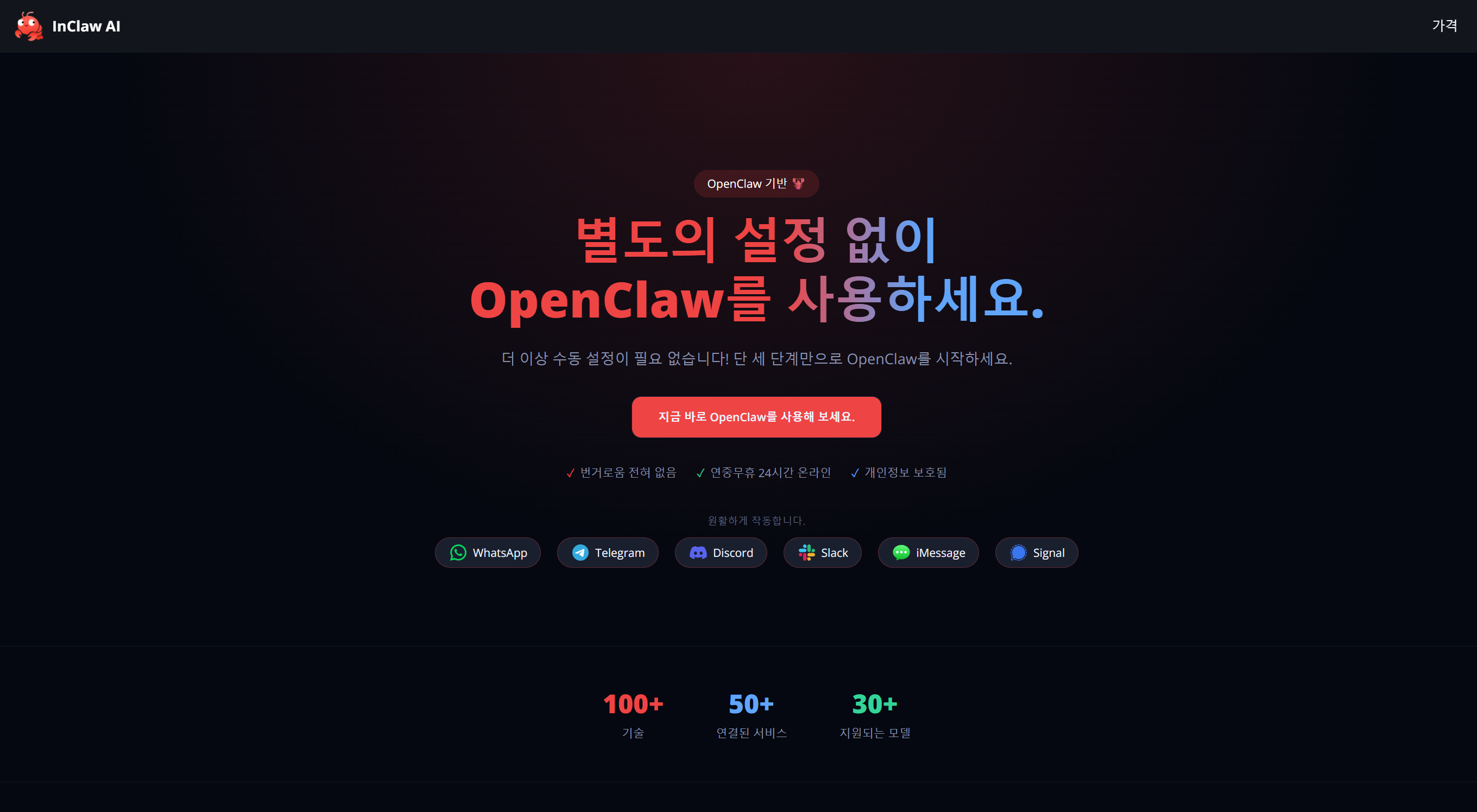
터미널 명령어, Docker 세팅, 그리고 API 키 발급과 같은 기술적 과정이 번거롭다면, 모든 것을 알아서 처리해 주는 플랫폼인 Inclaw가 최고의 대안입니다.
- 제품 포지셔닝: 진입 장벽 0의 7x24시간 연중무휴 AI 비서 플랫폼.
- 핵심 소구점: 복잡한 설치나 실행 환경 모델 구성이 전혀 필요 없는 '개봉 후 즉시 사용'이 가장 큰 강점입니다. 사용자는 로그인 후 결제만 하면 바로 사용할 수 있습니다.
- 타깃 고객: 기술적 배경은 없지만 AI 분신으로 업무 효율을 높이고 싶은 일반 사용자, 초기 세팅 시간과 비용(서버 임대+API 유지)을 절감하려는 긱을 위해 설계되었습니다.
- 핵심 가치: OpenClaw의 높은 사용 장벽을 0으로 낮추었습니다. 누구나 손쉽게 AI 분신을 고용해 반복적이고 번거로운 일상 업무를 자동화하는 혁신을 누릴 수 있습니다.
단 3단계로 끝내는 InClaw 사용법 (초간편 세팅)
InClaw 플랫폼에서는 직관적인 UI를 통해 단 3번의 클릭만으로 모든 세팅이 종료됩니다.
① 가입 및 요금제 선택
InClaw에 가입하고 자신의 자동화 필요성에 맞는 최적의 플랜을 선택합니다.
② 인스턴스 자동 세팅
사용자를 위한 전용 OpenClaw 인스턴스가 클라우드 환경에 자동으로 배포되고 세팅됩니다. 사용자는 백그라운드 설정이 끝날 때까지 기다리기만 하면 됩니다.
③ 자동화 시작
세팅된 AI를 이메일이나 메신저 앱에 연동하고, 곧바로 반복 업무 자동화 지시를 시작합니다.
: https://inclaw.ai/ko
Part4.OpenClaw 설치 및 사용법 관련 자주 묻는 질문
Q1. OpenClaw(오픈클로)는 어떤 서비스인가요?
OpenClaw(이전 명칭: Clawdbot, Moltbot)는 로컬 PC나 서버에서 실행할 수 있는 무료 오픈소스 자율형 AI 에이전트입니다. 별도의 웹 인터페이스 없이 WhatsApp, Telegram, Discord, Slack 등 메신저를 통해 바로 사용할 수 있습니다.
브라우저 자동화, 파일 읽기·작성, 이메일 및 일정 관리 등 다양한 작업을 대신 수행하는 개인 AI 어시스턴트로 활용할 수 있습니다.
Q2. InClaw는 비즈니스 환경에서도 안전하게 사용할 수 있나요?
InClaw는 암호화된 연결과 정기적인 보안 업데이트 등 최신 보안 기준을 기반으로 설계되어, 안정적인 비즈니스 환경에서도 안심하고 사용할 수 있습니다.
Q3. InClaw에서 OpenClaw가 중단되면 어떻게 되나요?
InClaw는 인스턴스를 지속적으로 모니터링하며, 문제가 발생하면 자동으로 재시작하고 장애 대응을 진행합니다. 별도의 조치 없이도 안정적으로 서비스를 유지할 수 있습니다.
글을 마치며
결론적으로, AI가 내 일을 대신해 주는 시대가 이미 도래했습니다.
명령어를 직접 다루며 로컬 배포를 즐기는 긱이든, 효율성을 중시하여 InClaw 플랫폼으로 진입 장벽 없이 바로 사용하는 직장인이든, 가장 중요한 것은 일단 시작하는 것입니다. 지금 바로 나에게 가장 잘 맞는 방법을 선택하고, 나만의 디지털 분신을 고용해 자동화 워크플로우를 경험해 보세요!