
月間アクティブユーザー数が1億人を超えるChatGPTでは、時折エラーが発生することがあります。頻繁に発生し、ユーザーを煩わせるエラーの一つが、 internal server errorです。
この内部エラーは通常、 ChatGPTとのチャット中に発生し、会話を続行できなくなります。しかし、 internal server errorとは何でしょうか?そして、さらに重要なのは、どのように修正できるのでしょうか?このガイドでは、まさにその点について説明します。
トラブルフリーのChatGPTポータルをお試しください
ChatGPTでinternal server errorが発生している場合でも、ログインしなくても無料のChatGPTにアクセスできます。
Internal Server Errorとはどういう意味ですか?
名前の通り、 internal server error ChatGPTのサーバー側で発生します。これは単に何らかの問題が発生し、サーバーがプロンプトを処理して応答を生成できないことを意味します。
しかし、このエラー メッセージが表示される原因は具体的に何でしょうか?
正直なところ、かなりたくさんあります。このエラーメッセージが表示される最も一般的な理由は次のとおりです。
- トラフィック量の増加によるサーバーの過負荷
- サーバーメンテナンス
- データベースの問題
- 構成エラー
- メッセージレート制限を超えています
- インターネット接続の問題
- ブラウザのキャッシュメモリの問題
ChatGPTのInternal Server Errorを修正する方法
ChatGPTの内部エラーは厄介ですが、冷静さを保つことが重要です。この問題を体系的に解決することで、AIチャットボットを問題なく使い続けることができます。対処方法は次のとおりです。
ChatGPTサーバーのステータスを確認する
内部エラーはChatGPTサーバーに関係するものなので、まずはサーバーの状態を確認するのが自然です。ChatGPTのサーバーステータスページにアクセスすれば、サーバーが正常に動作しているかどうかすぐに確認できます。動作している場合は、「すべてのシステムが動作しています」というメッセージが表示されます。動作していない場合は、内部エラーの原因が特定できたことになります。
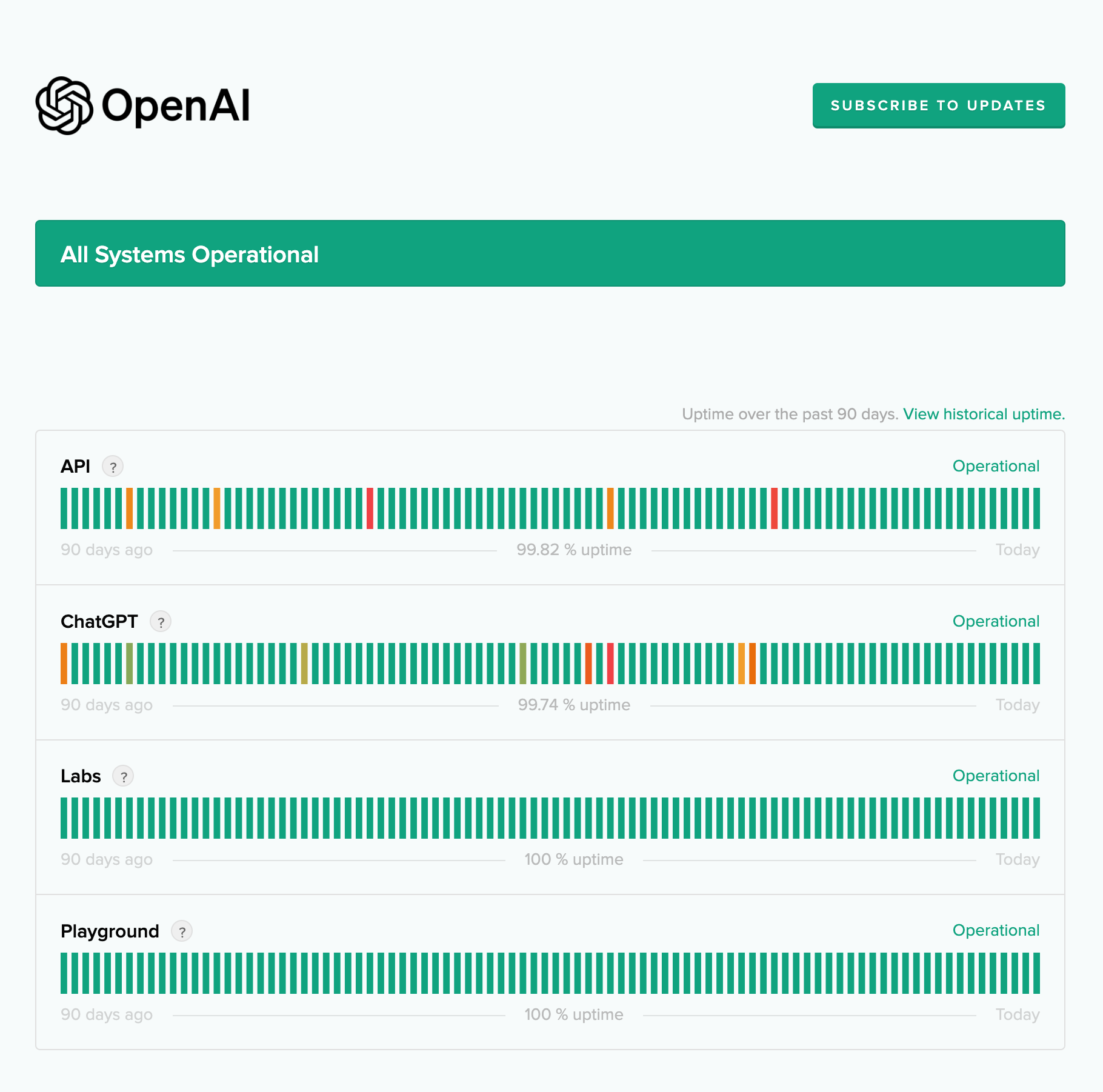
ChatGPTサーバーがダウンすると、AIチャットボットは正常に動作しなくなります。不具合が発生したり、フリーズしたり、エラーメッセージが表示されたりする可能性があります。これは、サーバーメンテナンス中、人為的ミス、外部からの攻撃などが原因で発生する可能性があります。いずれの場合も、 ChatGPTチームが問題を解決し、サーバーを復旧するまで待つしかありません。
ウェブサイトを更新する
すべてのChatGPTサーバーが完全に稼働している場合は、問題の解決はお客様ご自身で行っていただく必要があります。まずは簡単なことから始めましょう。例えば、ウェブページを更新してみてください。簡単すぎるように思えるかもしれませんが、一時的な接続の問題を解決したり、 ChatGPTへのアクセスを再検証したりするには、これで十分な場合が多いです。
インターネット接続を確認する
例えば、内部エラーメッセージが表示され、サイトを更新したとします。その後、 ChatGPTにアクセスできなくなりました。この場合、内部エラーはChatGPTやユーザーではなく、インターネット接続に原因がある可能性があります。
幸いなことに、これが原因かどうかはすぐにわかります。他のウェブページにアクセスしてみてください。何も起こらない場合は、ルーターまたはモデムを再起動してみてください。これで接続の問題が解決し、 ChatGPTに再びアクセスできるようになるはずです。
ChatGPTに再ログイン
内部エラーが繰り返し発生する場合、新しいチャットを何度も開始しても意味がありません。同じメッセージが表示されるだけです。代わりに、 ChatGPTからログアウトし、数分待ってから再度ログインしてください。これによりログインセッションが再開され、問題が解決する可能性があります。
ブラウザのキャッシュをクリアする
ブラウザのキャッシュメモリに以前の破損データが残っている場合、ログアウトして再度ログインしても内部エラーがChromeでこれを行う方法は次のとおりです。
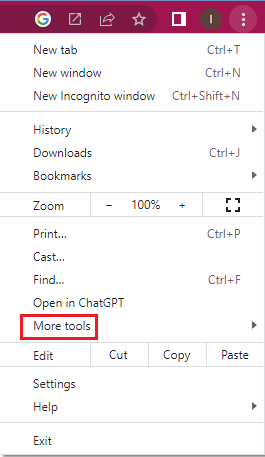
1. 右上隅にある 3 つのドットのアイコンをクリックします。
2. 「その他のツール」に移動します。
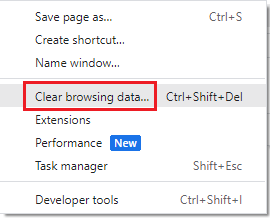
3.「閲覧履歴データを消去…」オプションを選択します。
4.「キャッシュされた画像とファイル」チェックボックスをオンにします。
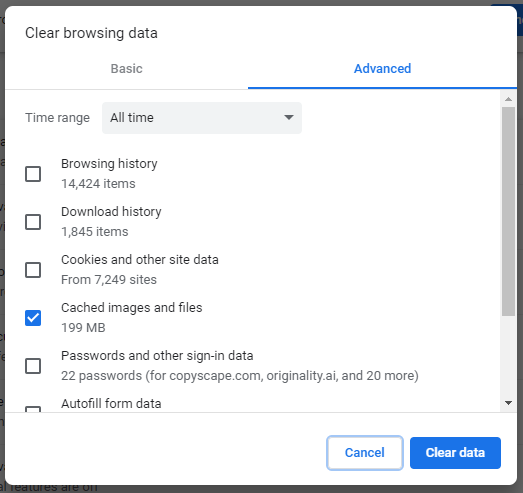
5.「データを消去」をクリックします。
他のブラウザをご利用の場合でもご安心ください。Firefox、 Edge、Safariなど、主要なブラウザで手順はほぼ同じです。
別のウェブブラウザを使用する
ブラウザのキャッシュメモリをクリアしても問題が解決しない場合は、別のブラウザをお試しください。ブラウザのエラーがChatGPTに問題を引き起こしている可能性があります。この操作により、AIチャットボットに自由にアクセスできるようになるはずです。
後でもう一度お試しください
時々、何をしてもチャットに「 Internal server error 」というメッセージが表示され続けることがあります。その場合は、イライラせずにそのまま離れましょう。ChatGPTChatGPT(メッセージレート制限など)の多くは、しばらく時間を置いて(通常は1時間ほど)、 ChatGPTを再度使用することで解決できる場合があります。
ChatGPTの代替品を試す
ChatGPTを一旦離れて1時間後にもう一度試してみるのは確かに簡単な解決策です。しかし、もしそうする余裕がない場合はどうすればいいでしょうか?「なぜChatGPTが動かないのか?」とグーグル検索して時間を無駄にするのではなく、代替手段に切り替えて、ストレスなく締め切りに間に合わせましょう。
こうした頻繁に発生する問題が発生しない AI チャットボットを探している場合は、 HIX Chat の使用をお勧めします。
しかし、 HIX Chat が提供するのはシームレスな操作だけではありません。ChatGPT の代替となるこのツールは、さらに多くの機能を提供します。例えば、すべての入力項目を手動で入力する必要はありません。PDF ファイルを使用すれば、チャットボットがそのファイルに基づいて質問に答えてくれます。
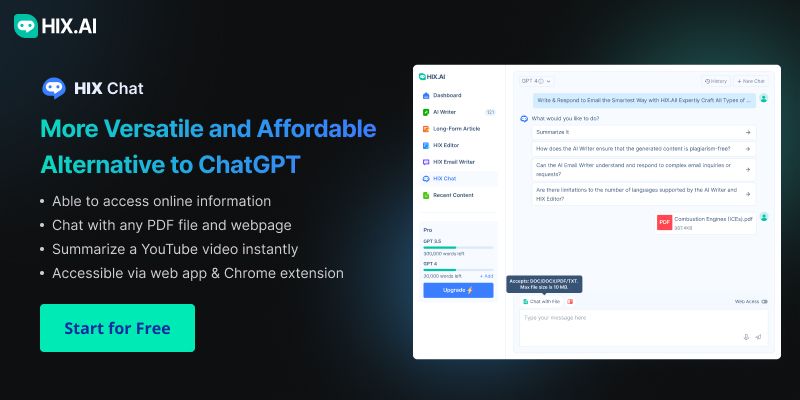
リンクを入力すると、 HIX Chat が関連するウェブページ(またはYouTube動画)のコンテンツを要約表示します。さらに素晴らしいのは、 HIX Chat はリアルタイムデータを活用できるため、古い情報に悩まされることがなくなることです。
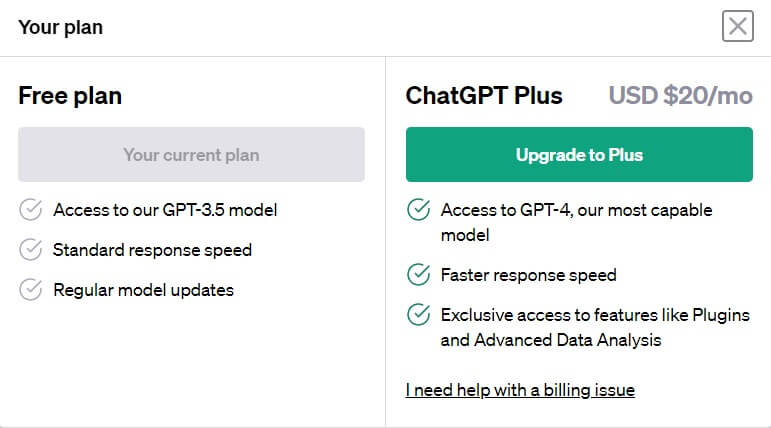
HIX ChatでChatGPTを使用するのにアカウントは必要ありません。シンプルで、さらに重要なのは、無料でお試しいただけることです。GPT GPT-4モデルを使用するには、有料プランにご加入いただく必要があります。もちろん、 HIX Chatを含むオールインワンAIライティングコパイロットであるHIX.AIにご加入いただくと、GPT搭載チャットボット以外にも多くのメリットがあります。AIの力を活用して、教育、仕事、そして日常生活のさまざまな側面を向上させることができます。
この強力な AI チャットボットを、 Web アプリ、 Google Chrome 、 Microsoft Edgeブラウザー拡張機能からお試しください。
もうイライラしない
ChatGPTの内部エラーが何度も発生すると、特に重要なタスクの途中では、非常にイライラするものです。しかし、心配する必要はありません。このガイドで紹介する方法を試してみてください。すぐにプロンプトを入力できるようになるはずです。どれもうまくいかない場合(またはより強力なAIチャットボットが必要な場合は)、 HIX Chatに切り替えて、AI関連のイライラを忘れましょう!