


「スマホに眠っている子供の写真や、旅行の思い出の1枚を、音楽付きの素敵な動画にしてSNSでシェアしたい!」
「でも、動画編集アプリって難しそうだし、時間がかかりそう…」と諦めていませんか?
実は今、専門的な知識や面倒な作業は一切必要ありません。2026年現在、最新のAIサイトや無料アプリを使えば、誰でも数タップで簡単に写真を動画にすることができます。複数の写真をつなぎ合わせて音楽を乗せるエモーショナルなスライドショーから、1枚の静止画の人物が魔法のように動き出して微笑む面白AIまで、スマホひとつでプロ並みの作品が作れる時代です。
本記事では、初心者でも迷わず今日から使える無料で写真を動画にできるおすすめアプリ・サイト5選を厳選してご紹介します。大切な思い出を最高の一本に仕上げるために、ぜひあなたにぴったりのツールを見つけてくださいね!

目次:
Part1.写真を動画にするAI・アプリとは?
一昔前まで、写真を動画にするにはパソコン用の高価な編集ソフトと、何時間もの作業が必要でした。しかし、現在ではスマホアプリや最新のAI技術を使うことで、誰でもタップ数回で、アルバムの写真をプロが作ったようなムービーに変えることができます。
なぜ今、写真から動画を作るのが人気なのか?
TikTokやInstagramのストーリーズ、YouTubeショートなど、現代のSNSでは動画が主役です。静止画を1枚ポツンと投稿するよりも、音楽(BGM)を乗せたり、エフェクトで動きをつけたりした動画の方が、圧倒的に見られやすく、感動が伝わります。
また、結婚式の余興ムービーや、子供の成長記録、友達への誕生日メッセージなど、「特別な思い出」をより魅力的な形で残すためにも、写真を動画にするツールは欠かせないものとなっています。
「スライドショー」と「AIで写真を動かす」の2つの違い
「写真を動画にする」と一口に言っても、実は大きく分けて2つのアプローチがあります。自分が作りたい動画がどちらのタイプか、まずは確認してみましょう。
| タイプ | できること | こんな人におすすめ |
|---|---|---|
| ① 複数枚で作る (スライドショー型) |
複数枚の写真を選択し、音楽(BGM)やトランジション(場面切り替え)を追加して1本の動画にする。 | ・結婚式や誕生日のムービーを作りたい ・旅行の思い出をSNSでシェアしたい ・CapCutやCanvaなどのアプリが向いている |
| ② 1枚で作る (AIアニメーション型) |
1枚の静止画にAIが魔法をかけ、人物を微笑ませたり、背景の雲や水を自然に動かしたりする。 | ・古いモノクロ写真の人物をリアルに動かしたい ・イラストや1枚の写真をバズる動画にしたい ・HIX.AIやMyHeritageなどのAIサイトが向いている |
この記事では、①のスライドショーを手軽に作れる定番アプリから、②の魔法のように写真を動かせる最新AIサイトまで、無料で使えるおすすめツールを厳選してご紹介します。あなたの目的に合わせて選んでみてください!
Part2.【無料】写真を動画にするおすすめAIサイト&アプリ5選
ここからは、スマホに保存された大切な写真を、あっという間に魅力的な動画に変えてくれる厳選ツールを5つご紹介します。「複数の写真をつなげて音楽をつけるタイプ」から、「1枚の写真をAIで動かすタイプ」まで、あなたの目的に合わせて選んでくださいね。
🏆 HIX.AI - 【ブラウザ完結】複数の最先端AIを日本語で!1枚の写真が「映画級の動く思い出」に
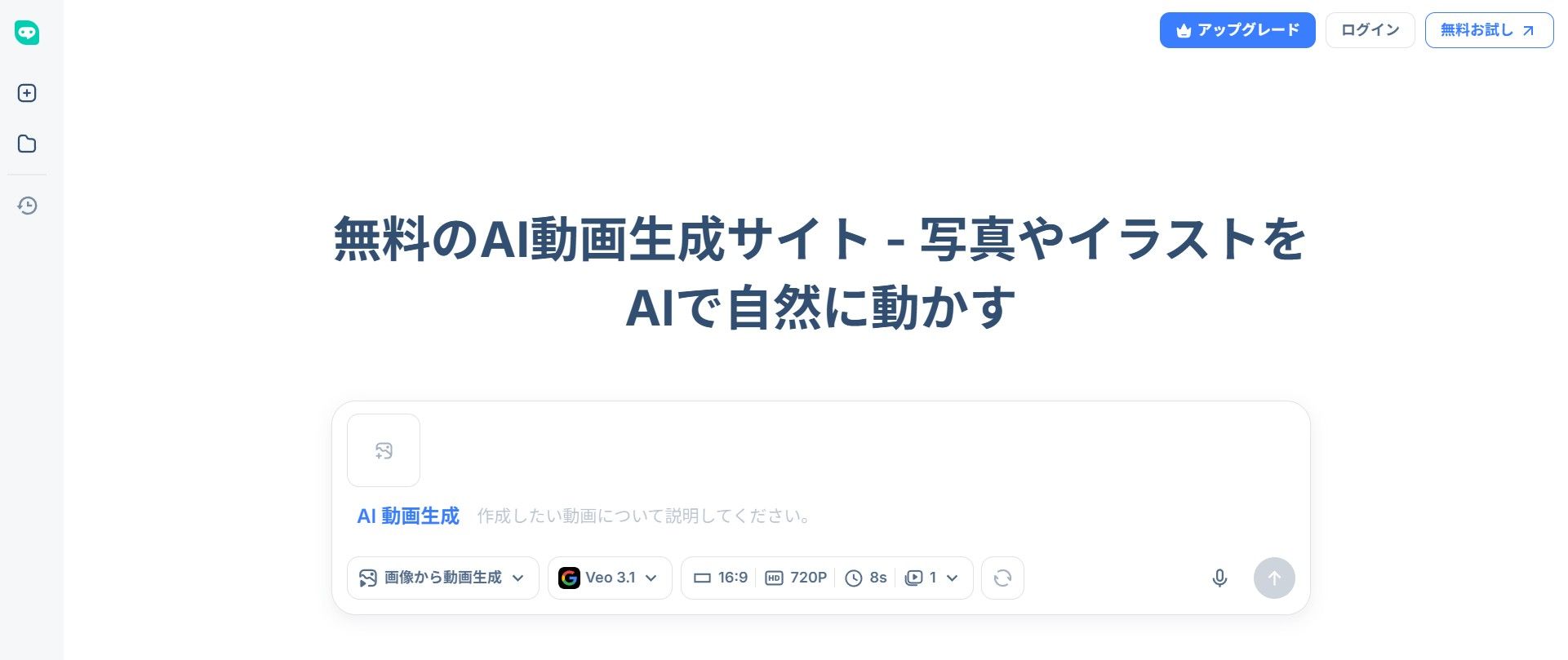
「スマホの写真をただのスライドショーにするだけでは物足りない」——そんな方に、2026年現在最もおすすめしたいのが、ブラウザ上で完結する最強の動画生成プラットフォーム「HIX.AIです。
最大の特徴は、専門的な動画編集スキルが「ゼロ」でも、写真の中の人物を微笑ませたり、背景に雨を降らせたりといった魔法のような演出が、簡単な日本語のテキスト(プロンプト)を打ち込むだけで実現できる点です。難しいパラメータ設定は一切なく、AIがあなたの言葉の文脈を深く理解し、意図通りの自然な動きを作り出してくれます。
さらに特筆すべきは、その「圧倒的なコストパフォーマンスと手軽さ」です。通常、最新の高性能AI(Runway Gen-3、Luma Dream Machine、Kling AIなど)を使おうとすると、海外の別々のサイトで英語での会員登録や高額なサブスク契約が必要です。しかしHIX.AIなら、これら世界最高峰のモデルが「1つのアカウント」に統合されています。TikTokやInstagramのリール動画に必須の「縦型・横型(アスペクト比)」のサイズ指定にも対応しており、カクつきのない高画質で滑らかなモーション映像がわずか数秒で完成します。
| 項目 | 詳細 |
|---|---|
| 主な機能 | テキスト指示による画像アニメーション化、複数トップAIの統合利用、アスペクト比・カメラワーク調整 |
| 動きの自然さ | ★★★★★(実写からアニメ調まで、選択した最強AIモデルが極めて滑らかに表現) |
| 対応デバイス | Webブラウザ(スマホ・PC両対応) |
| 無料トライアル | あり(登録後すぐに無料枠で生成可能) |
| こんな人におすすめ | 複数の海外AIを契約せず、日本語の簡単な指示だけで「SNSでバズる」ハイクオリティ動画を作りたい人 |
メリット
- 人気モデルへのワンストップアクセス:複数サイトをいったりきたりせずとも、トップクラスの動画生成AIを1箇所で使い倒せる。
- 直感的な日本語操作:「微笑ませて」「風で髪を揺らして」など、日常的な言葉の指示だけで高度な演出が可能。
- 圧倒的な高品質とスピード:数秒で高解像度かつカクつきのない動画を出力し、SNS投稿を即座にプロ顔負けのクオリティへ格上げ。
- 高解像度をサポート:動画作成モデルによって、最大4kの解像度に対応。
デメリット
- 無料枠(クレジット)には上限があるため、何十本も大量に生成・比較したい場合は有料プランへのアップグレードが必要。
🛡️アプリ不要 • 🚀登録後すぐに利用可能
CapCut - 【音楽付き】テンプレートで複数枚を一気にエモい動画へ!
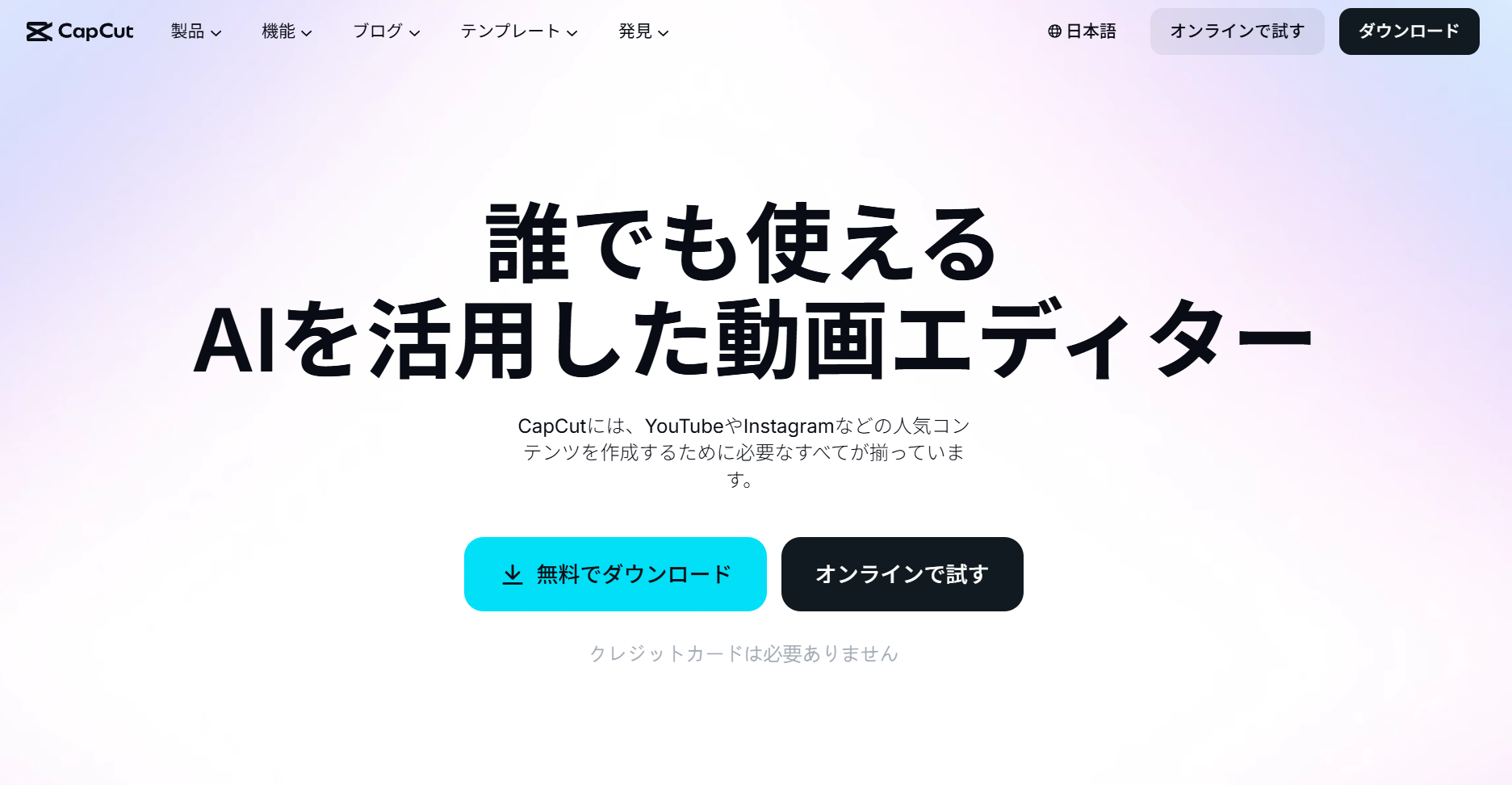
TikTokを運営するByteDance社が提供するCapCutは、スマホでサクッと動画を作りたい若者から絶大な支持を得ている無料の動画編集アプリです。「スライドショー」を作りたいなら、これを選べば間違いありません。
CapCutの最大の魅力は、豊富に用意された「テンプレート」機能です。プロのクリエイターが作ったおしゃれな動きや音楽がすでに設定されており、ユーザーはスマホのカメラロールから好きな写真を数枚〜十数枚選んで当てはめるだけ。AIが音楽のビート(リズム)に合わせて自動的に写真の切り替え(トランジション)を行ってくれるため、動画編集の知識がゼロでも、たった1分でプロ顔負けのエモーショナルな思い出ムービーが完成します。
| 項目 | 詳細 |
|---|---|
| 主な機能 | テンプレート適用、ビートシンク(音ハメ)、豊富なエフェクトとテキスト |
| 動きの自然さ | ★★★★☆(写真の切り替えテンポやアニメーションが非常にスタイリッシュ) |
| 対応デバイス | iOS / Android アプリ、PC版、Webブラウザ |
| 無料トライアル | 基本無料(一部機能・Proエフェクトは有料) |
| こんな人におすすめ | 何枚もの写真を組み合わせて、流行りの音楽(BGM)付きのSNS向け動画を作りたい人 |
メリット
- 音ハメが全自動:音楽のリズムに合わせて写真が切り替わるため、見ていて気持ちいい動画になる。
- トレンド感抜群:TikTokやInstagramで流行っているエフェクトやテンプレートがすぐに使える。
デメリット
- アプリのデータ容量が大きいため、スマホのストレージを圧迫することがある。
- 写真そのものを「実写のように動かす」AI機能はHIX.AI等の専用ツールに劣る。
Canva - 【デザイン性抜群】おしゃれな結婚式・卒業スライドショー作成の定番
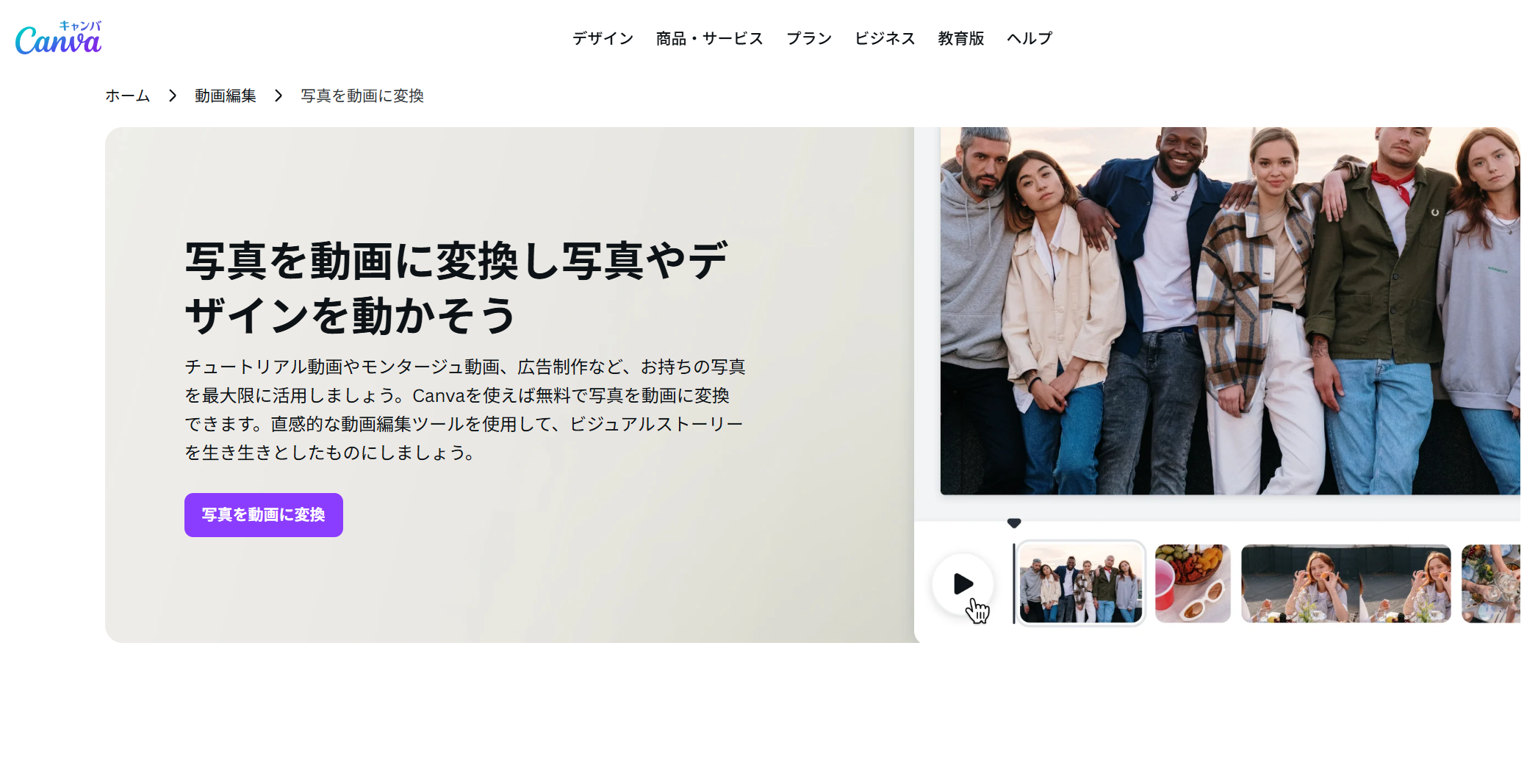
デザインツールとして有名なCanvaですが、実は「写真をつなぎ合わせた動画作成(スライドショー)」においても非常に優秀なプラットフォームです。アプリとWebブラウザのどちらからでも利用でき、作成したデータはクラウドで同期されるため、スマホで写真を選んでPCで文字を入れるといった柔軟な使い方が可能です。
結婚式のプロフィールムービー、卒業・卒園の記念動画、またはおしゃれなVlogのオープニングなど、単なる写真の羅列ではなく「文字(タイポグラフィ)やデザイン枠」を綺麗に配置したい場合に大活躍します。AI機能も年々強化されており、写真の背景をワンタップで切り抜いたり、動画に合わせたBGMを自動生成したりする機能も備わっています。
| 項目 | 詳細 |
|---|---|
| 主な機能 | スライドショー作成、おしゃれなテキスト挿入、AI背景透過、アニメーション追加 |
| 動きの自然さ | ★★★☆☆(写真のズームやスライドといった基本的なアニメーションが中心) |
| 対応デバイス | iOS / Android アプリ、Webブラウザ(PC作業に最適) |
| 無料トライアル | 基本無料(豊富な無料素材あり。プレミアム素材はCanva Proが必要) |
| こんな人におすすめ | おしゃれな文字やフレームを入れて、デザイン性の高い記念ムービーを作りたい人 |
メリット
- デザインテンプレートが豊富:数万点以上のプロ級テンプレートから、目的に合ったデザインを選べる。
- フリー素材が使い放題:動画内に差し込める無料のイラスト、写真、BGM素材がサイト内に揃っている。
デメリット
- CapCutのような「音楽のビートに合わせた自動カット」機能は弱く、細かな尺調整は手動になる。
MyHeritage - 【面白AI】昔の顔写真がリアルに動く・微笑む!
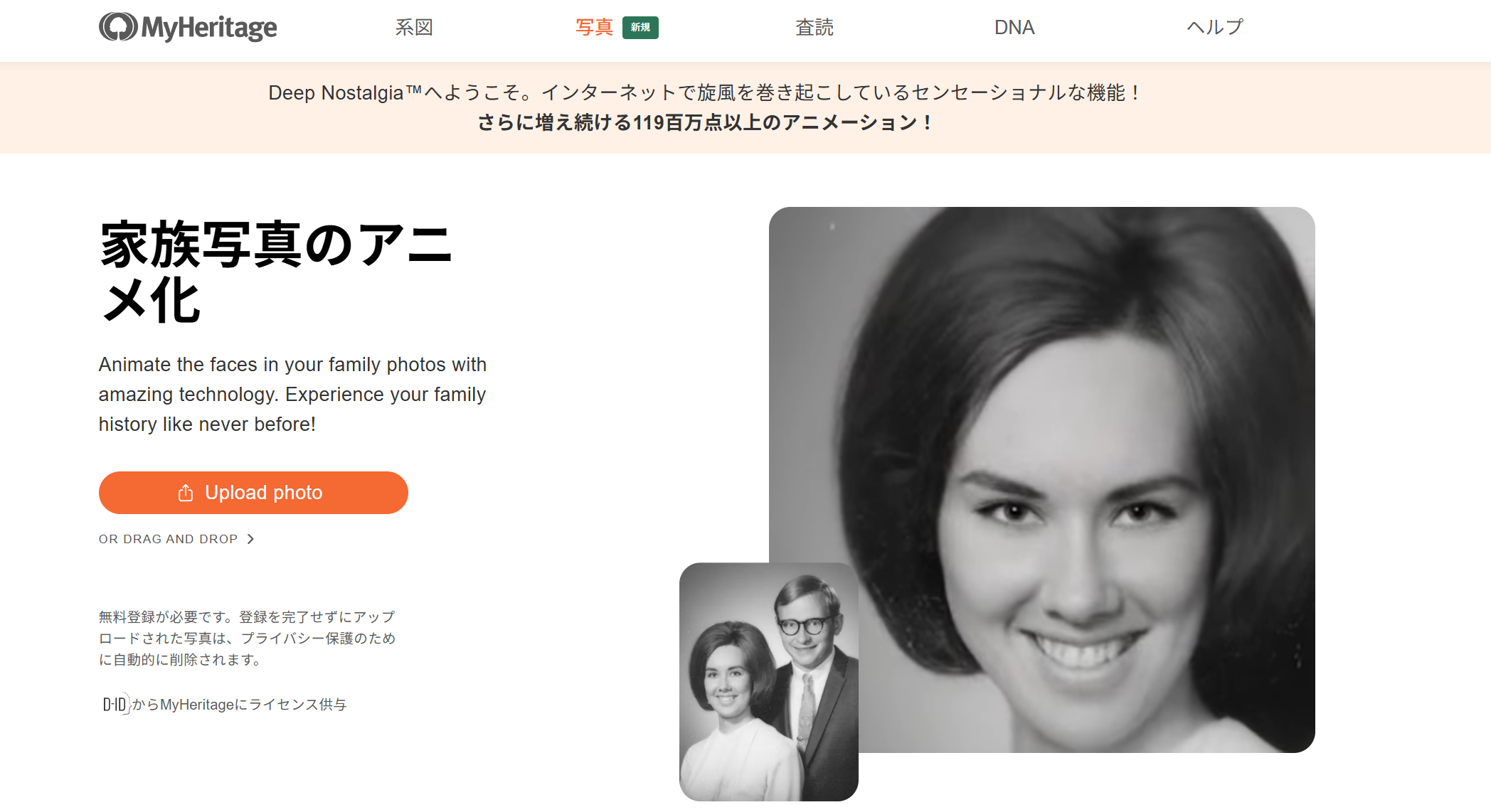
MyHeritageは、本来は家系図を作成したり、自身のルーツを探ったりするための海外プラットフォームですが、その中に搭載されている「Deep Nostalgia(ディープ・ノスタルジア)」というAI機能が、SNSで“写真がリアルに動くAI”として爆発的な話題を呼びました。
このツールの機能は非常にシンプルかつ強烈です。スマホやPCから「顔が写っている写真(1枚)」をアップロードするだけで、AIが自動的に顔のパーツを認識し、まばたきをしたり、周囲を見渡したり、優しく微笑んだりする数秒のアニメーション動画を生成してくれます。白黒の古い写真をカラー化する機能も備わっているため、祖父母の若い頃の写真や、歴史上の偉人の肖像画、あるいは自分が描いたイラストの顔をリアルに動かして驚かせたい時にぴったりです。
| 項目 | 詳細 |
|---|---|
| 主な機能 | 顔写真のアニメーション化(Deep Nostalgia)、白黒写真のカラー化・高画質化 |
| 動きの自然さ | ★★★★☆(顔の表情、まばたき、視線の動きに特化しており非常にリアル) |
| 対応デバイス | iOS / Android アプリ、Webブラウザ |
| 無料トライアル | あり(無料アカウントで数枚までお試し可能) |
| こんな人におすすめ | 古い家族写真やイラストの「顔」を、生きてるようにリアルに動かしてみたい人 |
メリット
- 操作が超簡単:顔写真を1枚アップロードするだけで、AIが全自動で動かしてくれる。
- サプライズに最適:動くはずのない古い写真が微笑むため、家族や友人に見せると非常に盛り上がる。
デメリット
- 「顔」を動かすことに特化しているため、風景を動かしたり、全身を歩かせたりすることはできない。
- 無料枠を超えて利用するには有料サブスクリプションへの登録が必要。
Googleフォト / iOS写真アプリ - 【完全お任せ】自動で「思い出ムービー」を作成!
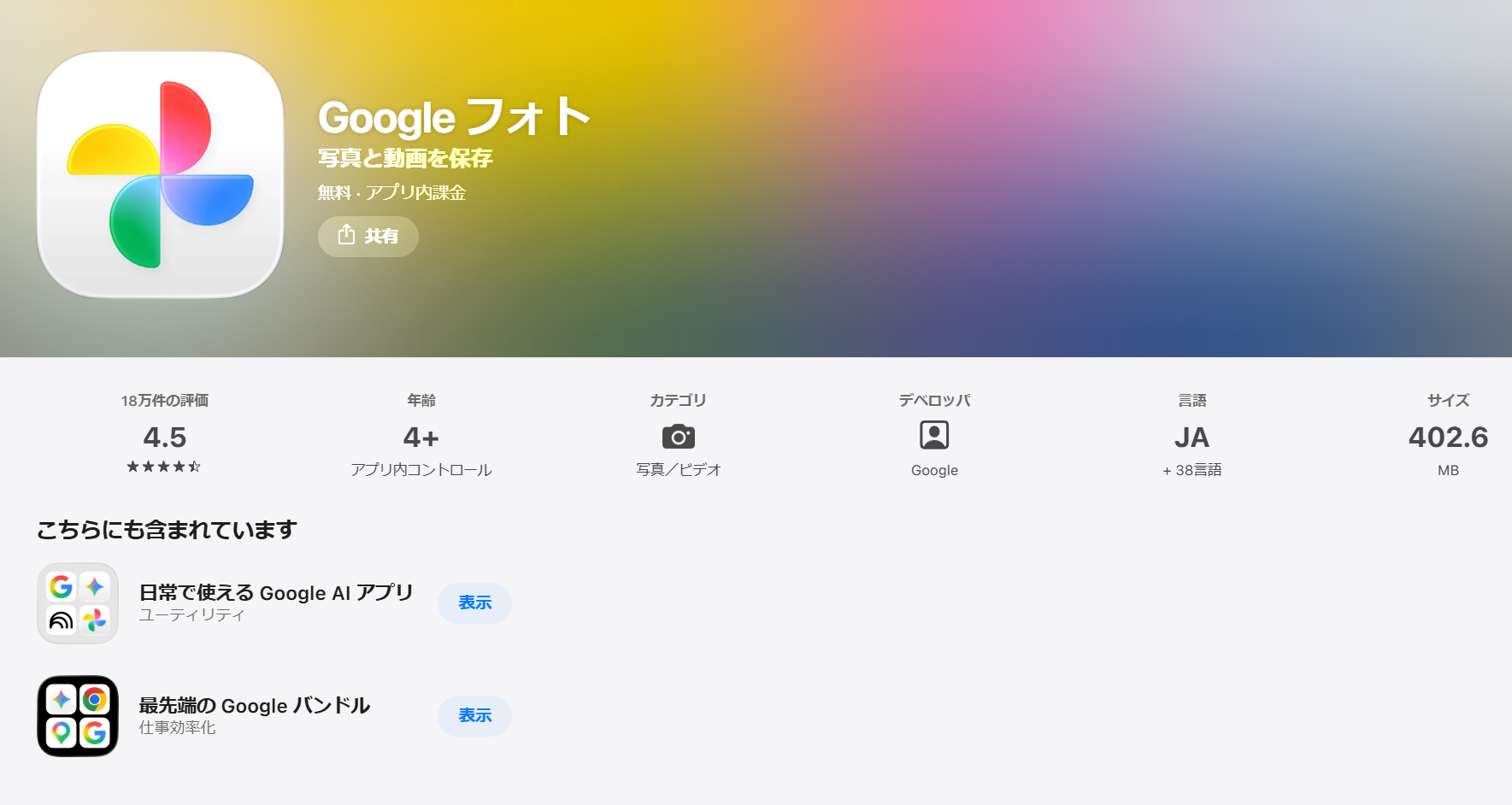
「新しくアプリを入れたり、サイトに登録したりするのは面倒。とにかく今すぐ、一番簡単な方法で動画を作りたい!」という方には、皆さんが普段使っているスマホの標準機能であるGoogleフォト(Android/iOS両対応)や、iPhoneのiOS標準写真アプリをおすすめします。
これらのアプリは、スマホ内に保存されている膨大な写真や動画をAIが日々解析しています。そして、「1年前の今日」「ペットとの思い出」「子供の成長」といったテーマごとに、AIが自動的にベストショットを数十枚ピックアップし、BGM付きのショートムービー(思い出/メモリー)を勝手に作成してくれます。ユーザーはそれを再生し、気に入ればワンタップでSNSに保存・シェアするだけ。もちろん、自分で写真を選んで「ムービーを作成」ボタンを押すだけで、全自動でスライドショーを作ることも可能です。
| 項目 | 詳細 |
|---|---|
| 主な機能 | 写真の自動ピックアップ、BGM付きハイライト動画(メモリー)の自動生成 |
| 動きの自然さ | ★★☆☆☆(単純なスライドショーと軽いズームのみ。AIの魔法のような動きはない) |
| 対応デバイス | iOS / Android 標準アプリ(GoogleフォトはWebブラウザも可) |
| 無料トライアル | 完全無料(スマホの容量・Googleドライブの容量に依存) |
| こんな人におすすめ | 一切の手間をかけず、スマホに入っている大量の写真から自動で振り返り動画を作りたい人 |
メリット
- 究極の時短:AIが勝手に作ってくれるため、編集作業は実質ゼロ秒。
- 完全無料でロゴなし:ウォーターマーク(透かしロゴ)が入ることもなく、課金の心配も一切ない。
デメリット
- AIが自動で選ぶため、見せたくない写真が混ざることがある(手動で微調整は可能)。
- エフェクトやトランジションがワンパターンで、SNSでバズるような派手な演出はできない。
Part3.AIを使って写真から動画を作る簡単な手順
ここでは、最も汎用性が高い「HIX.AI」を使った手順を解説します。他のツールでも基本的な流れは同じです。
下のボタンをクリックしてHIXの画像から動画生成AIにアクセスしてログインします。
🛡️データは100%安全に保護 • 🚀 登録後すぐに利用可能
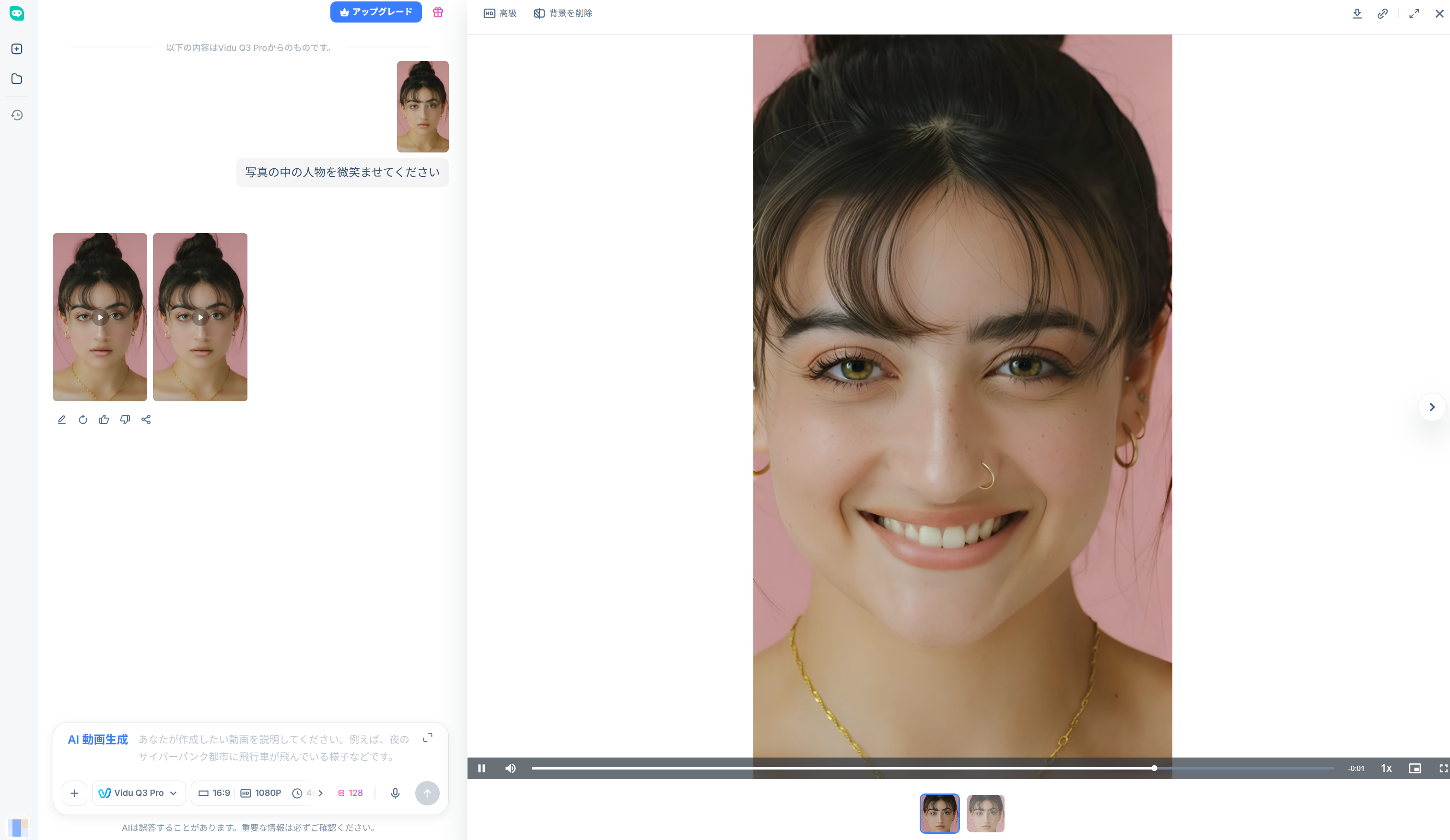
そして、お気に入りのAIモデルを選び、左下の「+」をクリックして画像をアップロードします。次に、生成コマンドを入力し、動画解像度、長さ、および生成数を選択します。
右下隅の矢印をクリックし、生成を開始します。
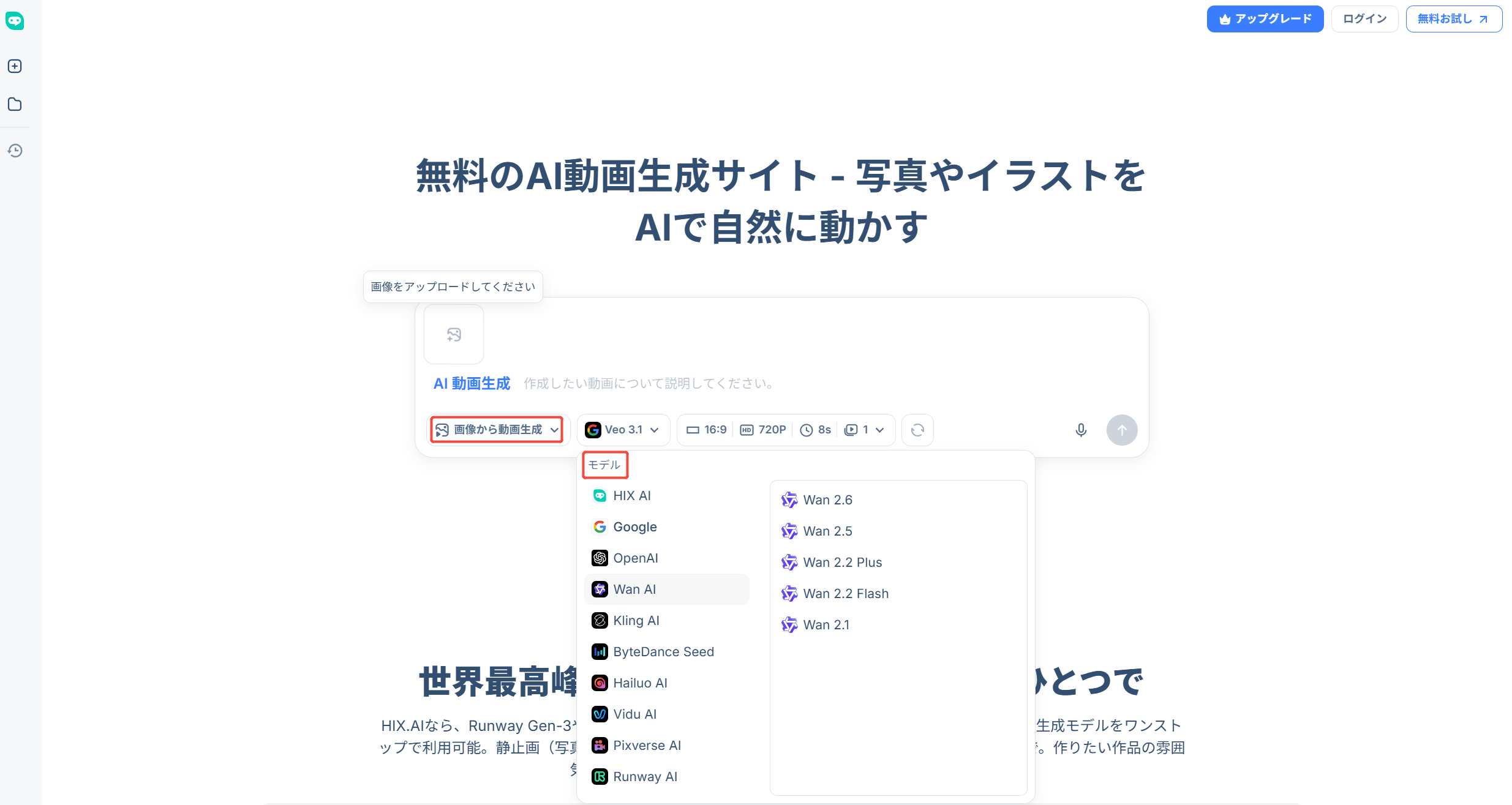
完了したら、動画を保存または再生成できます。
Part4.写真で動画を作る時のコツと注意点
アプリやAIを使って簡単に写真を動画にできる時代ですが、せっかく作った動画をより魅力的に仕上げ、トラブルなくSNSで楽しむためには、いくつか知っておくべきポイントがあります。ここでは、特に重要な2つのコツと注意点を解説します。
SNSにアップする際は「音楽(BGM)の著作権」に気をつける
写真で作ったスライドショーやAI動画のクオリティを劇的に引き上げるのが「音楽(BGM)」です。しかし、完成した動画をTikTok、Instagram、YouTubeなどに投稿する際は、使用する音楽の著作権に十分注意する必要があります。
- 市販のCD音源や有名アーティストの曲を無断で使うのはNG: 個人のSNSアカウントであっても、著作権侵害となり、動画が削除されたりアカウントが停止されたりするリスクがあります。
- SNSの公式機能を使うのが一番安全: TikTokやInstagramのアプリ内で提供されている公式の音楽ライブラリから曲を選んで後乗せするのが、最も簡単で安全な方法です。
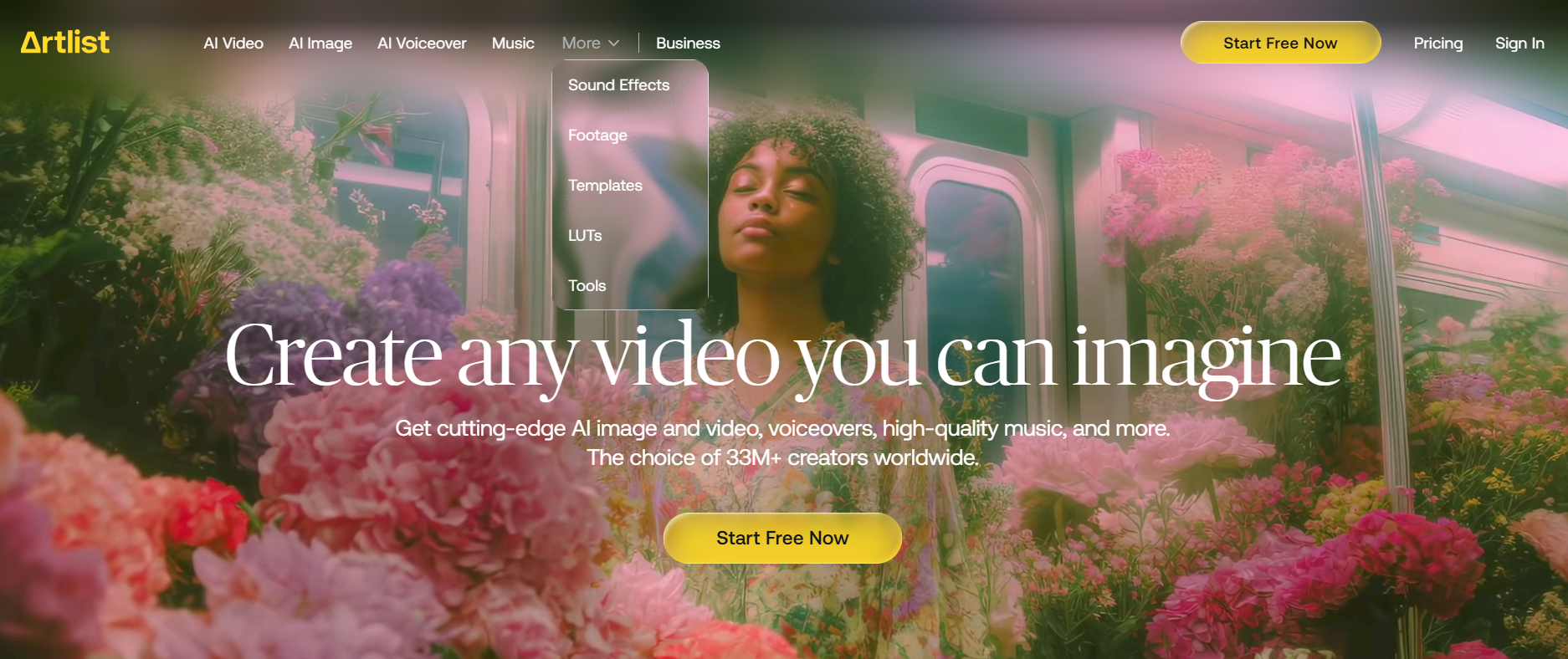
- 商用利用・YouTube投稿ならフリー音源を: 企業のPRアカウントや、YouTubeで収益化を目指す場合は、商用利用可能なフリーBGMサイト(DOVA-SYNDROMEやArtlistなど)の音楽を使用するか、CapCutやCanvaに内蔵されている商用フリー音源を活用しましょう。
AIが認識しやすい「クリアな写真」を選ぶ
HIX.AIやMyHeritageなどの「1枚の写真を動かすAI(Image-to-Video)」を使用する場合、元の写真の選び方が仕上がりのクオリティを大きく左右します。AIに「最高の魔法」をかけてもらうためには、以下の条件を満たした写真を選びましょう。
- 顔や被写体がハッキリ写っていること: 人物を動かす場合、ピンボケしていたり、顔が極端に暗かったり、手や物で顔の一部が隠れたりしていると、AIが顔のパーツを正確に認識できず、生成された動画の顔が歪んでしまう(ホラー映像のようになってしまう)原因になります。
- 背景が複雑すぎないこと: 背景にごちゃごちゃと多くの物が写り込んでいると、AIが「どこを動かせばいいのか」迷ってしまい、不自然な歪み(アーティファクト)が生じやすくなります。被写体と背景の境界線が明確な写真が理想的です。
- 高画質なデータを用意する: 画質が荒い(解像度が低い)写真をアップロードすると、完成する動画の画質も必然的に下がってしまいます。できるだけピントが合った、明るく高画質なオリジナル写真を使用しましょう。
※どうしても画質が悪い昔の写真を動かしたい場合は、事前にAI高画質化ツール等で写真を鮮明にしてから動画生成ツールに読み込ませるという裏技も効果的です。
Part5.写真を動画にする際によくある質問
ここでは、初めて写真を動画にする際によく寄せられる疑問にお答えします。アプリやAIツールを選ぶ前の参考にしてください。
複数枚の写真を繋げて1つの長編動画にするには?
スマホに保存された複数の写真をつなぎ合わせ、音楽(BGM)付きの長編動画やスライドショーを作りたい場合は、本記事で紹介した「CapCut」や「Canva」などの動画編集アプリ・サイトを使用するのが最も簡単です。
使いたい写真を複数枚選び、あらかじめ用意されたテンプレート(音楽とエフェクトのセット)を適用するだけで、AIが自動で写真の切り替え(トランジション)タイミングを調整し、1本の魅力的なムービーに仕上げてくれます。
パソコンがないと作れない?スマホだけでも大丈夫?
はい、スマホ(iPhone / Android)だけでも全く問題なく、高品質な動画を作成できます。この記事でご紹介した「CapCut」や「Canva」は専用のスマホアプリが無料で配信されています。また、最新のAIモデルを搭載した「HIX.AI」などのプラットフォームも、スマホのWebブラウザ(SafariやChromeなど)からアクセスして、アプリをインストールすることなくそのまま写真を動画に変換することが可能です。
完全に無料で、ロゴ(ウォーターマーク)なしで作れる?
ツールによって異なりますが、無料でロゴ(ウォーターマーク)なしの動画を作成・保存できる方法はあります。例えば、スマホの標準機能である「Googleフォト」の自動生成ムービーや、CapCutの基本機能(一部のProエフェクトを除く)であれば、ロゴなしで無料出力が可能です。一方で、HIX.AIやMyHeritageなどの高度なAI動画生成サイトでは、無料枠で作成した動画には小さなロゴが入ることが一般的です。ロゴを消したい場合や、より高画質で長時間の動画を生成したい場合は、有料プラン(サブスクリプション)への登録が必要になります。
まとめ
本記事では、特別な知識がなくても、スマホの写真から簡単に魅力的な動画を作れる無料アプリやAIサイトを5つご紹介しました。「複数枚の写真で思い出のスライドショーを作りたい」のか、「1枚の写真をAIの魔法でリアルに動かしたい」のかによって、最適なツールは異なります。
もし、「アプリをダウンロードするのは面倒」「1枚の写真を、まるで映画のワンシーンのように自然でエモーショナルに動かしてみたい」とお考えなら、完全日本語対応で最新AIモデルを使い分けられる動画生成プラットフォーム「HIX.AI」が一番のおすすめです。
画像をアップロードして、日本語で入力するだけで、驚くほど滑らかな動画が完成します。まずは以下のボタンから無料枠を活用して、あなたの手元にある静止画が生き生きと動き出す感動を、今すぐ体験してみてください!
🛡️データは100%安全に保護 • 🚀 登録後すぐに利用可能
🚀 💡 プロ級の「AI映画・本格映像」を作りたい方はこちら
「スライドショーや簡単な加工ではなく、KlingやRunwayといった最先端の動画生成AIを駆使して、実写映画レベルの本格的な映像作品を作りたい」というプロフェッショナル向けの情報は、以下の記事で徹底比較しています。
👉 『画像を動かすAI無料サイト7つ!1枚の静止画から動画を生成(I2V)する方法を徹底解説』