
デザイン作成の定番「Canva」はテキストから自動でイラストを作る「マジック生成」機能が人気ですが、いざ使うと「Canva AI画像生成のやり方は?」「スマホから使える?」「無料版の回数制限や商用利用のルールは?」と疑問が湧いてきませんか?
実は、Canvaの無料枠には「月に50回まで」という厳しい上限があり、気づかないうちに生成できなくなるケースが多発しています。
この記事では、Canva 画像生成の基本操作から複雑な規約までをスマホユーザーにも分かりやすくサクッと解説!さらに、「無料枠を使い切った」「もっとプロ級のイラストを作りたい」という方へ、Canvaの弱点を完全にカバーする2026年最強の代替AIツール(HIX.AI)もあわせて紹介します。
目次:
Part1.Canva AI画像生成(マジック生成)とは?無料版の基礎知識
世界中で数千万人が利用するオンラインデザインツール「Canva(キャンバ)」はチラシやプレゼン資料、SNSの投稿画像などをブラウザ上で簡単に作成できるツールですが、特に注目を集めているのが、最新のAIを駆使した画像生成機能です。
1.1. 初心者でも簡単!Canvaの画像生成AI「マジック生成」の魅力と特徴
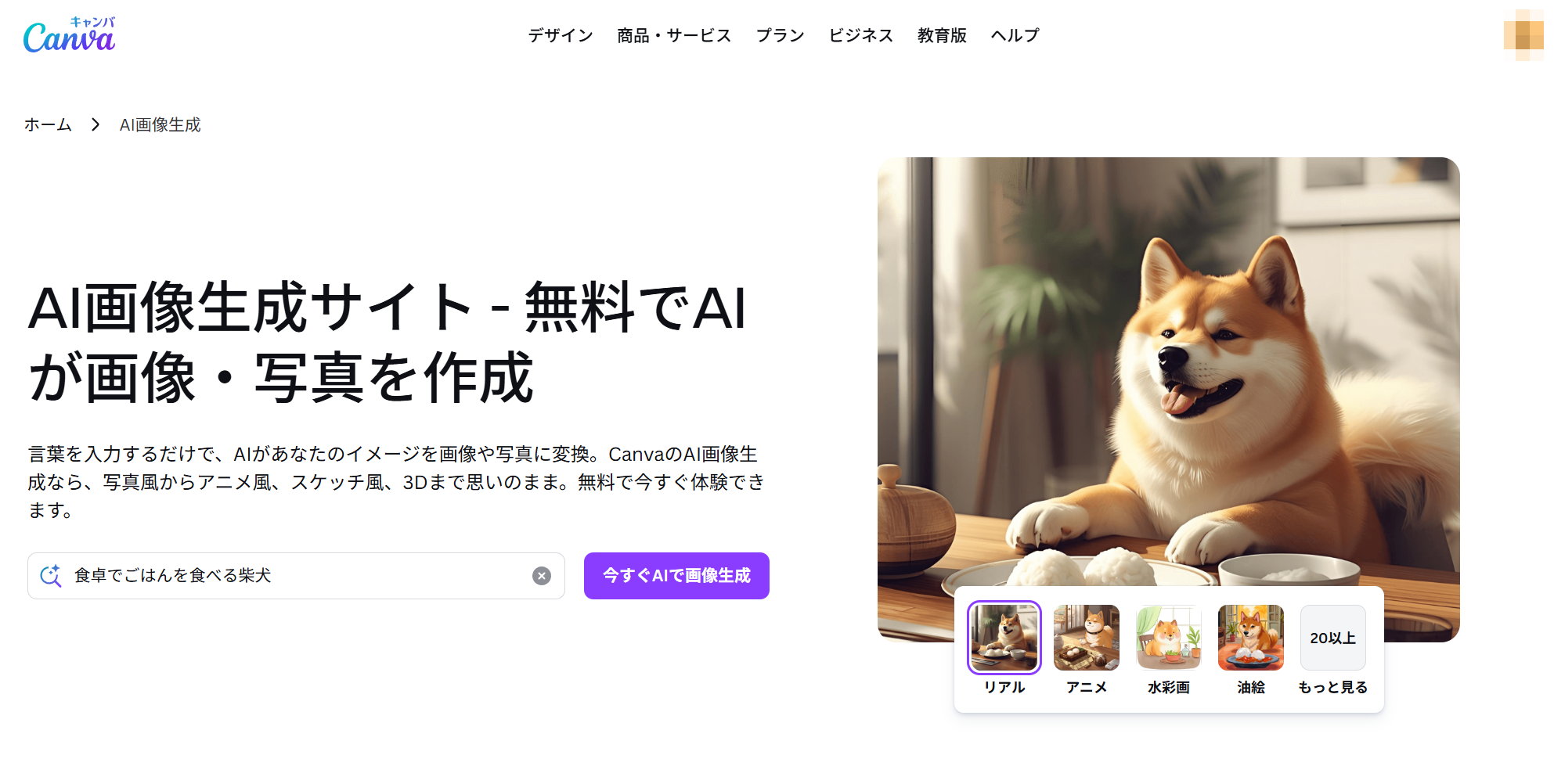
Canvaの中に搭載されている数あるAIツールの中でも、最も中心的な役割を果たすのが「マジック生成」です。これは、あなたが頭の中で思い描いたイメージをテキストで入力するだけで、AIが自動でイラストや写真を作り出してくれるText to Image機能です。
このCanva 画像生成AI最大の魅力は「デザイン作業とのシームレスな統合」にあります。わざわざMidjourneyのような外部の難しいツールを開かなくても、チラシを作っているいつもの編集画面の左メニューから「マジック生成」を選び、「夕暮れのカフェでコーヒーを飲む猫」と入力するだけです。
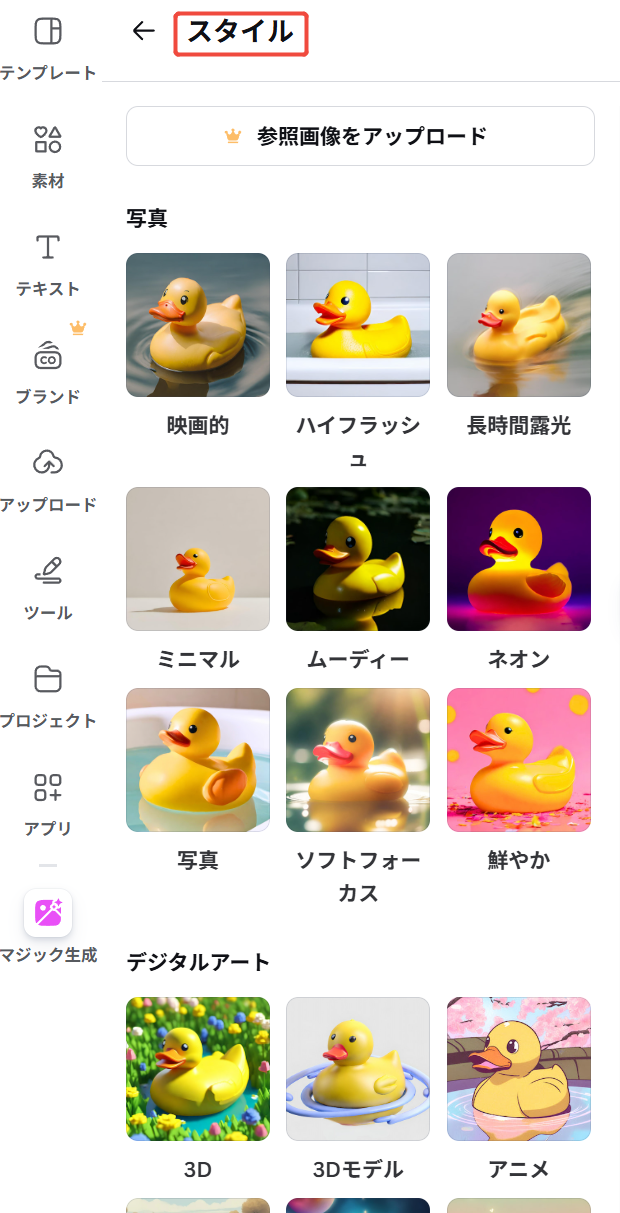
さらに「アニメ」「水彩画」「写真」「3D」といったスタイルもボタン一つで選べるため、専門知識がない初心者でも、わずか数秒で4枚のハイクオリティな候補画像を生成し、そのままデザイン素材として配置することができます。
1.2. Canvaの有料と無料の違いを比較!無料版の回数や上限について
Canvaを利用する際、多くの人が「課金すべきか」で悩みます。実は、Canvaの有料と無料の違いは、利用できるデザイン素材の数だけでなく、AI画像生成機能を使える回数に大きく表れます。
Canvaの無料版であっても「マジック生成」は問題なく体験できますが、以下のように毎月の生成制限が設けられています。分かりやすく表で比較してみましょう。
| 比較項目 | Canva 無料 | Canva プロ |
|---|---|---|
| AI画像生成の回数 | 月50回まで | 月500回まで |
| 利用できる写真・イラスト素材 | 約160万点(一部制限あり) | 360万点以上(すべて使い放題) |
| マジックリサイズ(サイズ一括変更) | ❌ 不可 | ⭕️ 可能 |
| AI背景リムーバ(背景透過機能) | ❌ 不可 | ⭕️ 可能 |
表の通り、Canva 画像生成の機能自体は無料ユーザーでも楽しめますが、Canva AI画像生成の無料回数は「1ヶ月に50回まで」という上限があります(毎月リセットされます)。
色々なプロンプトを試行錯誤して何度も生成を繰り返していると、月50回のCanva 画像生成の回数は数日で使い切ってしまうことがよくあります。「回数制限を気にせず、もっと本格的で高画質なイラストを大量に作りたい」という場合は、月額料金を払ってCanva Proに移行するか、記事の後半で紹介する制限が少なく高性能な代替AIツール(HIX.AI)の利用を検討するのがおすすめです。
Part2.【基本編】Canva AI画像生成のやり方・使い方(スマホ・PC対応)
CanvaのAI機能「マジック生成」は、特別なソフトウェアのインストール不要で、ブラウザやアプリからすぐに利用できます。ここでは、実際の画面に沿った具体的な操作手順をデバイス別に解説します。
2.1. パソコンを使ったCanva AI画像生成のやり方
まずは、パソコンのブラウザ(Google ChromeやSafariなど)を使ったCanva AI画像生成のやり方を解説します。テキストから理想のイラストを生み出す具体的な方法は、以下の5ステップで完了します。
Canvaのホーム画面右上にある「デザインを作成」ボタンをクリックし、Instagram投稿やポスターなど、作りたい画像のサイズを選びます。
編集画面が開いたら、左側のメニュー一覧から「マジック生成」を選択し、開きます。
「画像を説明してください」という入力ボックスに、作りたい画像の特徴を日本語で詳しく入力します。(例:「食卓でごはんを食べる柴犬」など)
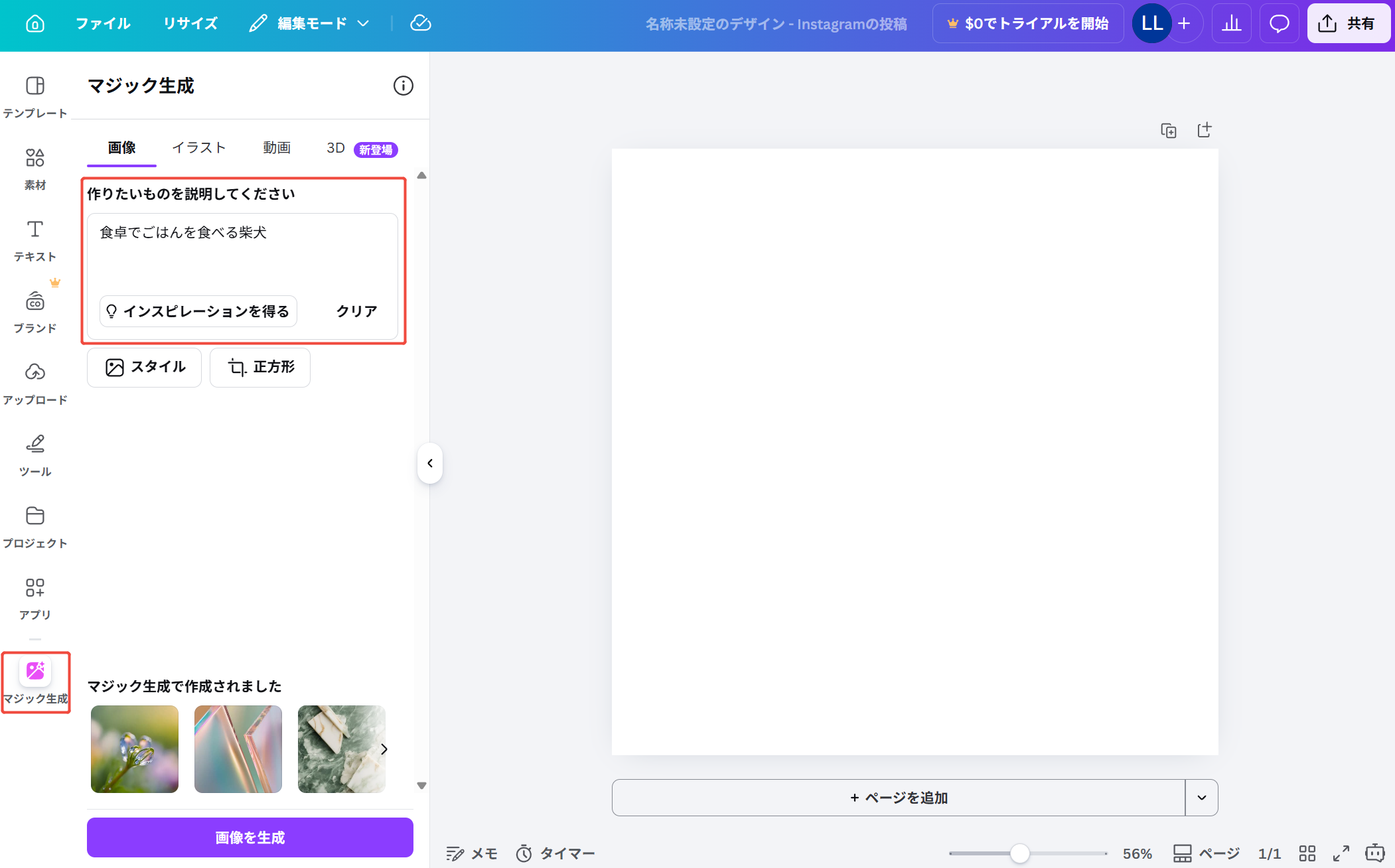
下部のメニューから「アニメ」「水彩画」「写真」といったスタイルと、縦横比(正方形・横長・縦長)を選択します。
「画像を生成」ボタンをクリックします。数秒待つと4枚の画像が提案されるので、好きなものをクリックしてキャンバスに配置します。
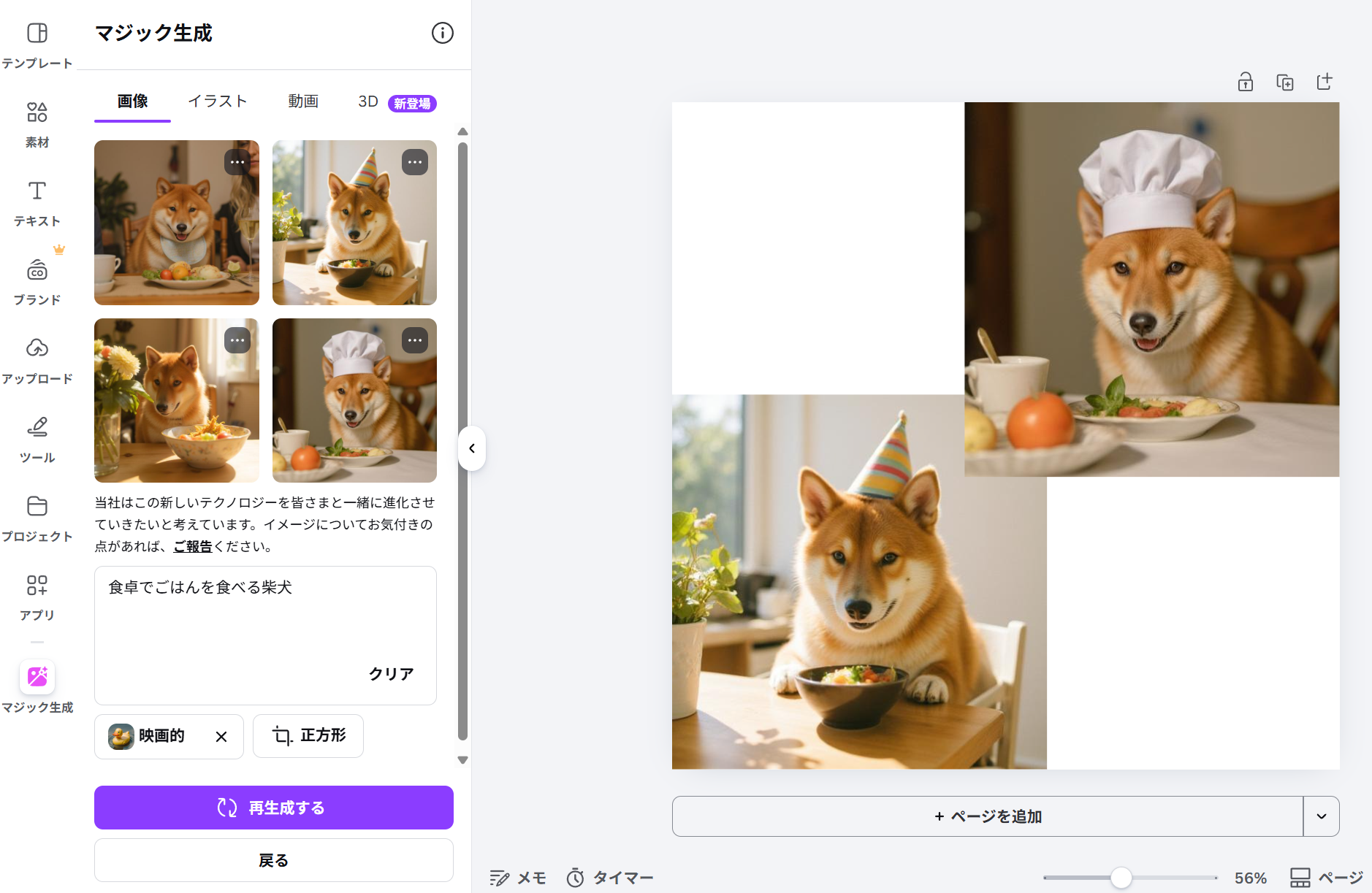
※注意:「画像を生成」ボタンを1回押すたびに、無料版のクレジット(月50回)が1回分消費されます。
2.2. スマホアプリ版CanvaでのAI画像生成の便利な使い方
外出先や移動中でも手軽に操作できる、スマホアプリ版CanvaでのAI画像生成も非常に人気です。基本的なCanva 画像生成の使い方はパソコン版と同じですが、スマホ特有のメニュー配置になっています。
Canvaアプリを開き、画面下の中央にある「+」ボタンをタップして新しいデザインのサイズを選びます。
真っ白なキャンバスが開いたら、再度画面下の「+」ボタンをタップして下部メニューを呼び出します。
下部のメニュータブを右にスクロールし、「マジック生成」をタップします。
パソコン版と同様にプロンプトを入力してスタイルを選び、生成ボタンを押せばキャンバスに画像が追加されます。
2.3. Canvaで作った画像を保存・ダウンロードする手順
生成した画像は、そのままCanva上で文字を入れたりデザインを加えたりすることができます。完成したCanvaで作った画像を保存し、自分のパソコンやスマホのカメラロールにダウンロードする手順は以下の通りです。
- PC版の場合: 画面右上の「共有」ボタンをクリック > 「ダウンロード」を選択 > ファイルの種類(PNGやJPGなど)を選び、紫色の「ダウンロード」ボタンをクリックします。
- スマホ版の場合: 画面右上にある「上向きの矢印マーク(共有・書き出し)」をタップ > 「ダウンロード」を選択して保存します。
これで基本的な操作は完璧です!しかし、ただ適当に文字を打ち込むだけでは、AIが意図をうまく汲み取れず、不自然な画像になってしまうことも少なくありません。次の章では、思い通りのハイクオリティな画像を一発で出すための「プロンプトのコツ」を紹介します。
Part3.【応用編】思い通りの絵を出す!Canva AI画像生成のコツ
基本的な使い方がわかったら、次は「いかに自分の頭の中にあるイメージを正確にAIへ伝えるか」が重要になります。限られた生成回数を無駄にしないために、知っておくべきテクニックを紹介します。
3.1. 理想のイラストを出力するCanva AI画像生成のコツ
思い通りの画像を作るためのCanva AI画像生成のコツは、テキストの入力だけでなく、画面下部にある「スタイル」と「縦横比」の機能をフル活用することです。
- スタイルの指定: Canvaの「マジック生成」には、「アニメ」「写真」「水彩画」「ネオン」「3D」など、あらかじめ数十種類のスタイルが用意されています。テキスト内で「アニメ風にして」と文字で指示するよりも、このスタイルボタンを直接クリックして指定した方が、AIが迷わずに高品質で統一感のある画像を生成してくれます。
- 縦横比の事前設定: Instagramの投稿用なら「正方形」、YouTubeのサムネイル用なら「横長」、TikTokやリール動画用なら「縦長」と、出力前にアスペクト比を指定しておきましょう。後から無理に切り抜きして構図が崩れるのを防ぐことができます。
3.2. Canvaの画像生成で使えるプロンプトの書き方と具体例
AIに指示を出すためのテキストを「プロンプト」と呼びます。Canvaの画像生成において、的確なプロンプトを作成するには、単語をただ並べるのではなく、「具体的な情景を文章で詳しく伝える」のが最大のポイントです。
以下の4つの要素を組み合わせて文章を作ると、画像のクオリティが劇的に向上します。
- 主題(誰が・何が): 例「1人の女性」「ゴールデンレトリバー」
- 行動・状態(何をしている): 例「コーヒーを飲んでいる」「嬉しそうに走っている」
- 背景・環境(どこで): 例「夕暮れのパリのカフェで」「黄金色の夕日を背景にした緑の芝生で」
- 光・雰囲気(どんなトーンか): 例「シネマティックな光、高画質」「柔らかいパステルカラー」
「走る犬」
(※AIがどのような犬種か、背景はどうするかを勝手に判断してしまうため、意図しない画像になりやすいです)
⭕️ 良いプロンプトの例:
「黄金色の夕日を背景に、緑の芝生の上を嬉しそうに走るゴールデンレトリバー。シネマティックな光、高画質、写真のようなリアルさ」
このように詳細な情報を与えることで、CanvaのAIは素晴らしい風景やイメージ画像を生成してくれます。ただし、CanvaのAIは「特定のアニメキャラクターの顔を完全に固定する」「複雑な手の指先やポーズを正確に描く」といった高度なプロンプトの理解においては、画像生成に特化した最先端のAIツールに比べると少し劣る場合があります。
次章では、Canvaを利用する上で絶対に知っておくべき無料回数の罠と、トラブルになりやすい商用利用や著作権のルールについて詳しく解説します。
Part4.【要注意】Canva AI画像生成の「無料回数」と「商用利用」のルール
CanvaのAI機能は非常に便利ですが、本格的に使い始めると「回数制限の壁」や「著作権・法律の壁」に必ずぶつかります。ここでは、トラブルを防ぐために絶対に知っておくべき公式ルールと注意点を解説します。
4.1. Canva AI画像生成は無料?利用回数の上限について
Part 1でも触れた通り、マジック生成は完全無料の無制限ツールではありません。Canva AI画像生成の無料回数は「1ヶ月につき50回まで」と厳格に定められています。
プロンプトを少しずつ書き換えながら「もっと目を大きく」「背景を夜にして」と試行錯誤していると、月50回という画像生成の回数は数時間で消費してしまいます。もしこの画像生成の上限に達してしまった場合、翌月のリセット日を待つか、月額料金を支払ってCanva Pro(月500回上限)へアップグレードするしか方法がありません。
「課金はしたくないけれど、もっとたくさんの画像を生成したい」という方は、後述する別の高性能なAIツールの併用を強くおすすめします。
4.2. Canvaの画像は商用利用できる?AI画像生成の著作権を解説
ビジネス目的で利用するユーザーにとって最も気になるのが権利関係です。結論から言うと、生成したCanvaの画像は商用利用が公式に認められています。ブログのアイキャッチ、SNSの広告バナー、YouTubeのサムネイル、さらには販売用のチラシデザインの一部として商用利用すること自体に問題はありません。
ただし、Canva 画像生成の著作権に関しては非常に複雑なルールが存在します。以下の点に必ず注意してください。
- 著作権は主張できない: AIが自動生成した画像は「人間が創作したもの」ではないため、原則としてユーザー自身に独占的な著作権は発生しません。生成した画像をそのまま自社の「ロゴ」として商標登録することは規約で禁止されています。
- 他者の権利侵害に注意: 「ピカチュウ風のキャラクター」や「特定の有名画家(ジブリなど)のスタイル」を意図的にプロンプトで指示して生成・公開した場合、元作品の著作権を侵害する恐れがあります。商用利用する際は、特定の版権物や実在の人物を含まないオリジナルな指示を心がけましょう。
4.3. エラー対処法:Canvaに画像をアップロードできない時の解決策
AIで加工するために手持ちの写真を読み込ませたい時など、Canvaに画像をアップロードできないというエラーが稀に発生します。アップロードが進まない、または失敗する場合は、以下の3つの原因をチェックしてください。
- ファイル形式やサイズの問題: Canvaが対応している画像形式(JPEG、PNG、SVG、HEIC等)であるか確認してください。また、1枚あたりのファイルサイズが25MBを超えているとエラーになります。
- 通信環境の問題: スマホアプリ版でよく起こります。Wi-Fiの接続が不安定な場合は、一度モバイルデータ通信に切り替えるか、ブラウザ版から再試行してください。
- Canva側のサーバー障害: 稀にCanvaのシステム全体に障害が起きている場合があります。公式のステータスページ(status.canva.com)やX(旧Twitter)で状況を確認しましょう。
ここまでCanvaの魅力と制限について解説してきました。Canvaは「デザインのついでにAIを使う」には最高のツールですが、AI画像生成そのものを極めたい場合、回数上限や画質の限界を感じるはずです。次章では、その悩みを一気に解決する2026年最強の代替ツールをご紹介します。
Part5.Canvaの回数上限や画質に不満?最強の代替ツール「HIX.AI」
Canvaはポスターや資料などの「デザイン作成」においては右に出るものがありません。しかし、純粋に「高品質なAIイラストを作りたい」「アニメ風の美少女やリアルな風景を出力したい」という目的においては、無料回数の少なさや、プロンプトの理解力に限界を感じるユーザーが多いのも事実です。
そこで2026年現在、Canvaの制限を補い、圧倒的なクオリティの画像を生成できる最強の代替ツールとして注目されているのが「HIX.AI」の画像生成機能です。
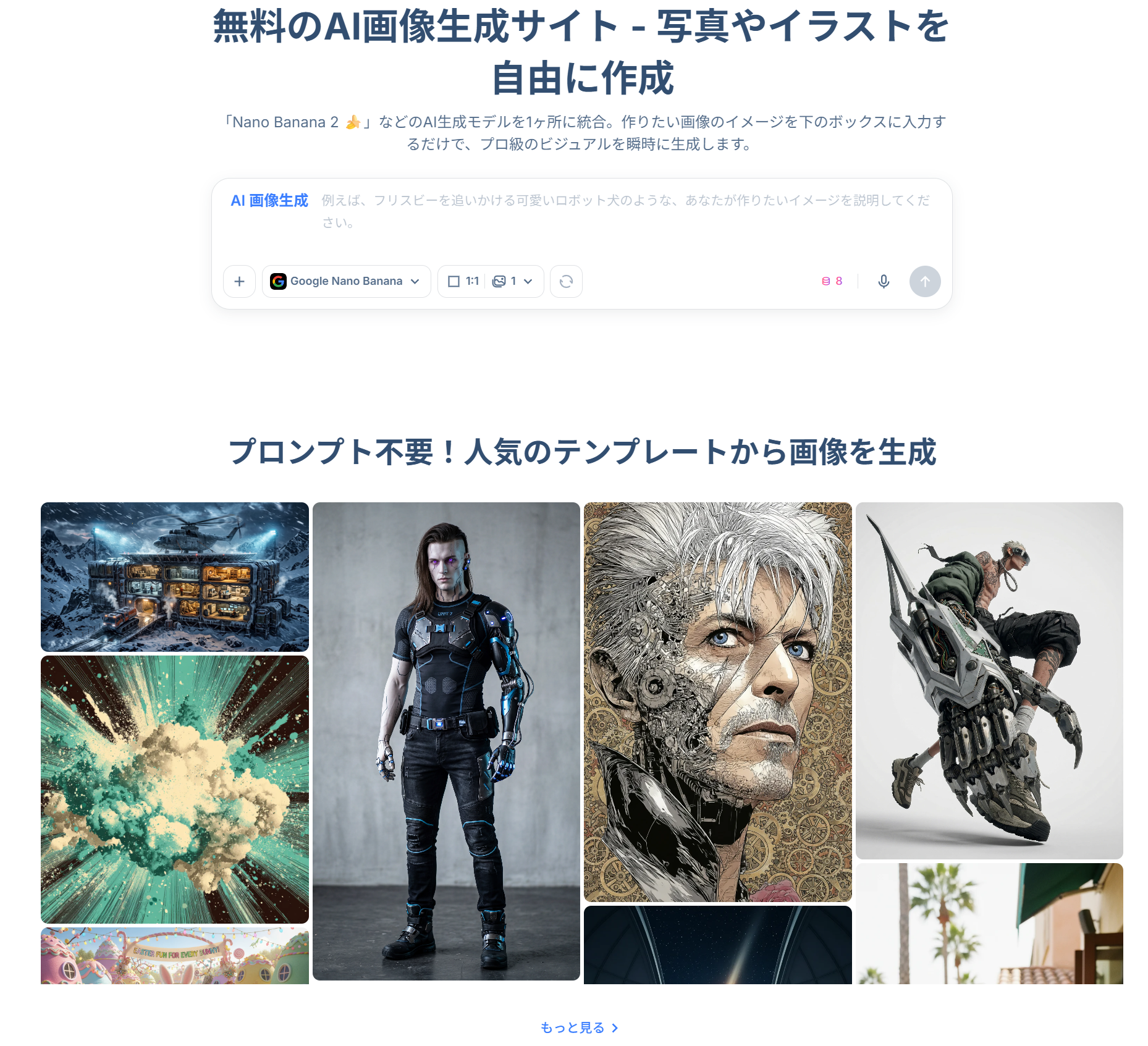
5.1. Canvaの代替としてHIX.AIの画像生成が圧倒的におすすめな理由
HIX.AIは、テキストや画像から一瞬でプロ級のアートワークを生み出すことに特化した最先端のAIプラットフォームです。Canvaの「マジック生成」で行き詰まりやすいポイントを、以下の機能で見事に解決してくれます。
- 圧倒的な表現力とディテール: Canvaではのっぺりとした不自然な画像になりがちな複雑な構図や、キャラクターの繊細な表情、光の反射まで、神絵師が描いたような最高水準の画質で出力します。
- 使いやすいブラウザ完結型: Canvaと同様に、重いソフトのインストールや高スペックなPCは一切不要です。スマホやパソコンのブラウザからアクセスするだけで、誰でも直感的に使い始めることができます。
5.2. 高度なプロンプト理解と、複数トップモデルの統合
Canvaで画像を作る際、「プロンプトをどう書けばいいか分からない」「思ったような画風にならない」と悩む人は少なくありません。この問題を根本から解決するのが、HIX.AIの最大の強みである「複数トップモデルの統合」と「日本語のネイティブ理解」です。
Canvaが自社システムのAIに依存しているのに対し、HIX.AIは世界中で評価されている複数の有名・最新画像生成AIモデルを1つのプラットフォームに集約しています。特に注目すべきは、最先端の超高画質モデルである「Nano Banana 2」などを自由に選択して利用できる点です。これにより、アニメ風のキャラクターから写真のような実写風景まで、目的に合わせて最強のAIを使い分けることができます。
さらに、入力した日本語をわざわざ英語のプロンプトへ翻訳する必要は一切ありません。HIX.AIは日本語の指示を完全にネイティブレベルで深く理解します。「サイバーパンク風の街を歩く女の子、ネオンの光、高解像度」といった自然な日本語を入力するだけで、最新AIモデルがその細かなニュアンスを直接汲み取り、Canvaでは難しかった緻密で意図通りのハイクオリティ画像を生成してくれます。
5.3. テキスト入力だけでなく、写真のアニメ化(i2i)も高水準で完結
テキストからゼロベースで画像を生み出す(t2i)だけでなく、手持ちの画像をベースにして新しいイラストを作り出す「画像変換(i2i)」の精度が極めて高いのもHIX.AIの特徴です。
例えば、スマホで撮った自分の顔写真やペットの画像をHIX.AIにアップロードし、「ジブリ風のアニメキャラにして」「水彩画タッチに変えて」と指示を出せば、元の骨格や構図をしっかり保ったまま、見事なイラストへと変換してくれます。デザイン素材としてだけでなく、SNSのプロフィールアイコン作りや、趣味のイラスト制作など、Canvaの基本機能だけでは手が届かないクリエイティブな作業を1つのサイトで全て完結させることが可能です。
「Canvaの無料回数を使い切ってしまった」「より本格的で商用レベルの高品質なAI画像を作りたい」という方は、ぜひ一度HIX.AIの圧倒的な生成スピードとクオリティを無料で体験してみてください。
🛡️アプリ不要 • 🚀登録後すぐに利用可能
💡 関連記事
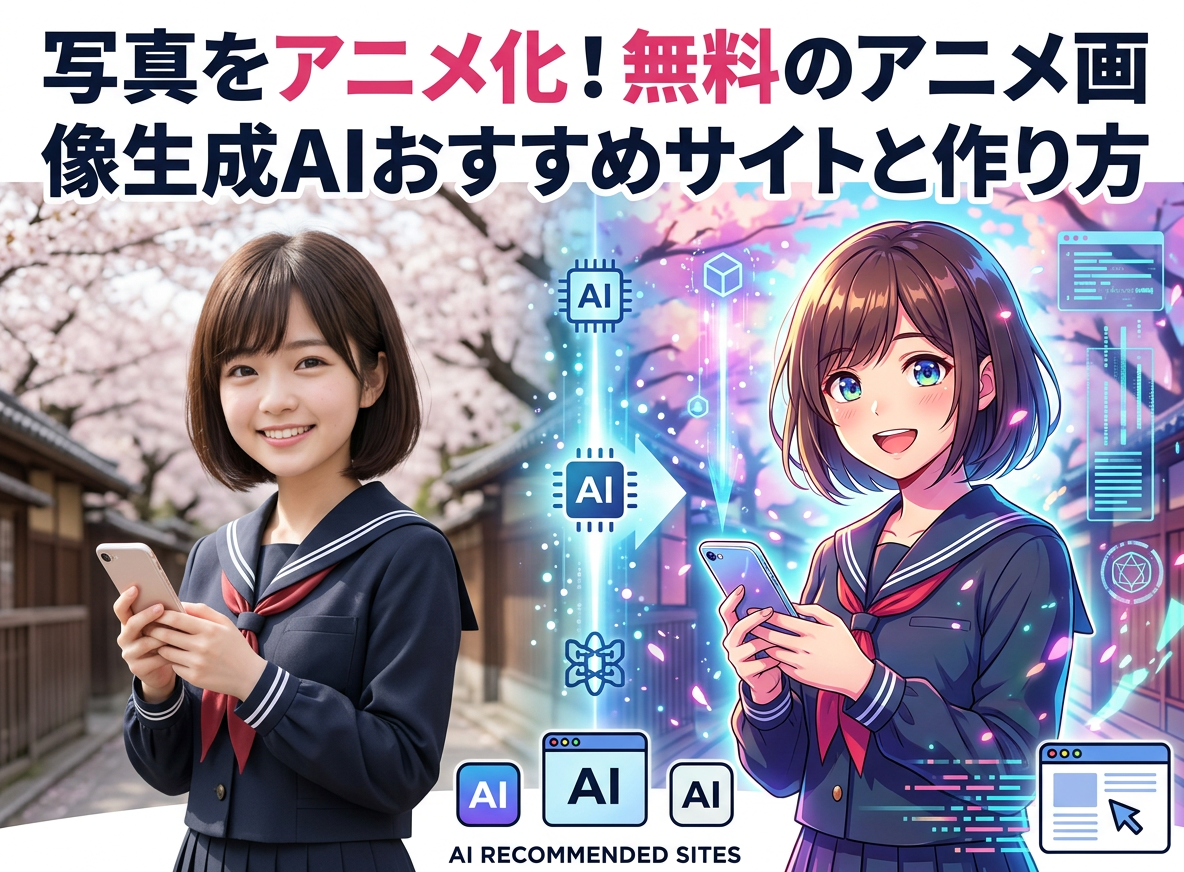
詳しい使用方法については、こちらの記事をご参照ください:『写真をアニメ化!無料のアニメ画像生成AIおすすめサイトと作り方を紹介』
まとめ
この記事では、Canva AI画像生成(マジック生成)の基本的なやり方やプロンプトのコツから、知っておくべき無料版の回数上限や商用利用のルールまで詳しく紹介しました。
CanvaはポスターやSNS画像などのデザイン作成のついでに使うには非常に便利なツールですが、「月に50回まで」という厳しい無料枠や、複雑な描写への対応力にはどうしても限界があります。
もし「回数制限を気にせず、もっとハイクオリティなイラストを作りたい」「Canvaの画像生成では思い通りの絵が出ない」と悩んでいるなら、最新のトップモデル(Nano Banana 2など)を統合し、日本語の指示をネイティブレベルで深く理解する最強のCanva代替ツール「HIX.AI」をぜひ試してみてください。用途に合わせてツールを使い分けることで、あなたの画像作成の効率とクオリティは劇的に向上するはずです!
🛡️データは100%安全に保護 • 🚀 登録後すぐに利用可能