
「話題のOpenClawを試してみたいけれど、設定や環境構築が難しそう…」と悩んでいませんか?
本記事では、そもそもOpenClawとはどんな技術で、具体的にOpenClawでできることや基本的なOpenClawの使い方、そして少し複雑なOpenClawのインストール手順までを分かりやすく解説します。
さらに、「難しい作業は避けたい」「今すぐ手軽に最新AIを使いたい」という方に向けて、面倒な設定ゼロ?ブラウザですぐ使える最強の代替ツール「Inclaw」も特別にご紹介。
この記事一つで、話題のAIの仕組みから、あなたに最適なツールの選び方までがサクッと分かります!
💡この記事でわかること
- OpenClawの仕組みと、実際にできること
- Mac/Windowsへの具体的なインストール手順
- 設定不要ですぐ使える!代替ツール「Inclaw」の魅力
⏬ 【お急ぎの方へ】面倒な設定ゼロ!ブラウザですぐ使える代替AI「InClaw」を先に見る

目次:
Part1.話題の最新ツール「OpenClaw」とは?
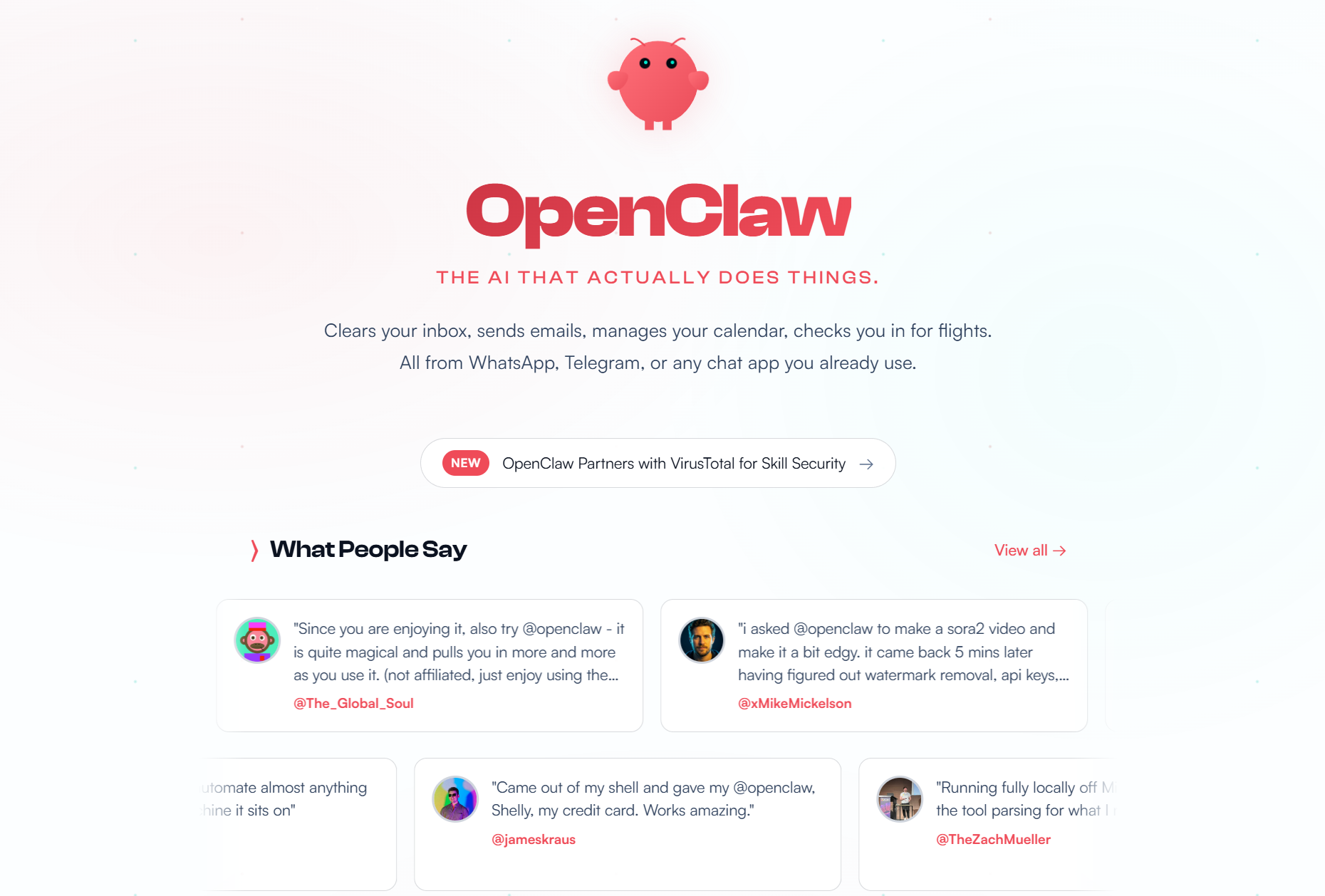
昨今、エンジニア界隈で爆発的な話題を呼んでいる「OpenClaw」。一言で言えば、あなたのPC環境で自律的にタスクをこなしてくれる強力な次世代AIフレームワークです。
1.1. 注目のOpenClawAIが持つ画期的な仕組み
従来のチャットAIと何が違うのでしょうか?このOpenClawAIの最大の特徴は、その高い「自律性」にあります。
- 🤖 従来のAI: 質問に対してテキストで答えるだけ
- 🚀 OpenClaw: 「〇〇をまとめて」と指示するだけで、AIが自ら使うツールを選び、PCを操作してタスクを最後までやり遂げる
1.2. 具体的にOpenClawでできること?何ができるのか?
「プログラマーじゃない一般の仕事で、OpenClawで何ができるの?」と疑問に思う方も多いでしょう。実際にOpenClawでできることを分かりやすく表にまとめました。
| 活用シーン | 具体的に自動化できるタスク例 |
| 💻開発・IT業務 | 複雑なコード生成、エラーの自動修正(デバッグ) |
| 📊デスクワーク | 面倒なExcelデータの自動集計、PDFからの要点抽出 |
| 🔍リサーチ業務 | 指定したWebサイトからの情報収集(スクレイピング) |
| 📁ファイル管理 | バラバラなPC内のデータやフォルダの自動整理 |
このように、使い方をマスターすれば、数時間かかっていた作業を数分で終わらせるポテンシャルを秘めています。
1.3. 機能を拡張するOpenClawSkillsの魅力と「最大の壁」
さらに、OpenClawSkills(スキルズ)と呼ばれる拡張機能(プラグインのようなもの)を追加することで、外部ツール連携など、さらに高度な処理能力を付与することが可能です。
⚠️ 注意:初心者が直面する「導入のハードル」
非常に優秀なOpenClawですが、これらの高度な機能を自分のPCで完璧に動かすためには、マンドプロンプトやターミナルでの操作や、Pythonなどの複雑な環境構築が必須になります。専門知識がないと、最初の設定段階で挫折してしまう人が後を絶たないのが実情です。
黒い画面での操作に自信がない方はこちら👉インストール不要でOpenClawと同等のAIを使う方法
Part2.OpenClawの使い方と導入チュートリアル
「自分のPCでも動かしてみたい!」という方に向けて、ここからはIT知識ゼロの初心者でも迷わない具体的な導入プロセスを解説します。基本的なOpenClawの使い方をマスターするためには、アプリストアからボタン一つでダウンロードするのではなく、「黒い画面」を使った少し専門的な作業が必要です。順番に沿ってゆっくり進めていきましょう。
2.1. 初心者向け!OpenClawの導入・インストールから初期設定までの全手順
一般的なOpenClawの導入から、実際にAIを動かせるようになるまでのOpenClawの設定手順は大きく5つのステップに分かれます。
Node.js(動作環境)のインストール
OpenClawは「Node.js」というシステムの上で動きます。まずはNode.jsの公式サイトにアクセスし、ご自身のPC(MacまたはWindows)に合ったインストーラーをダウンロードして、初期設定のままインストールを完了させてください。
PCに命令を出す「黒い画面」を開く
次に、PCに直接文字で命令を出すための専用ツールを開きます。エンジニアの間ではよく「黒い画面」と呼ばれ、初心者にとっては少し緊張する部分ですが、OSごとに以下の手順で開くことができます。
- 💻 Windowsの場合:
画面下のスタートボタン(Windowsマーク)をクリックし、検索窓に半角で「cmd」と入力してください。検索結果に出てくる「コマンドプロンプト」をクリックして開きます。これがOpenClawをWindows環境で動かすための第一歩です。 - 🍎 Macの場合:
キーボードの「Commandキー」と「スペースキー」を同時に押し、Spotlight検索を開きます。検索窓に「ターミナル」と入力してEnterを押してください。OpenClawをMacで使う場合や、OpenClawをMac miniなどのデスクトップ環境で運用する場合も、すべてこのターミナルアプリを使用します。
専用スクリプトでOpenClawをインストール
黒い画面が開いたら、OSに合わせて以下のコマンドをコピーして貼り付け、Enterキーを押してください。このコマンドがネット上から自動的にプログラムを取得し、OpenClawのインストールを実行してくれます。
▼ Mac / Linux 環境の場合:
curl -fsSL https://openclaw.ai/install.sh | bash
▼ Windows 環境の場合:
iwr -useb https://openclaw.ai/install.ps1 | iex
APIキーの設定とオンボード(初期化)
インストールが終わったら、同じ黒い画面に以下のコマンドを打ち込んで初期設定(オンボード)を開始します。
openclaw onboard
DiscordやTelegramとの連携(チャネル設定)
OpenClawの真骨頂は、普段使っているチャットアプリからAIを遠隔操作できる点にあります。しかし、ここでも「開発者向けの設定」が必要です。
例えばDiscordと連携する場合、「Discord Developer Portal」という英語サイトにアクセスして自分専用の「Bot Token」を発行し、黒い画面で以下の設定コマンドを1行ずつ実行します。
▼ Discord連携の正確なコマンド:
openclaw config set channels.discord.token "ここに取得したBot Tokenを貼り付ける"
openclaw config set channels.discord.enabled true
openclaw gateway restart
Telegramの場合も同様に、「BotFather」という公式ボットからAPIトークンを取得し、システムに紐づけます。
▼ Telegram連携の正確なコマンド:
openclaw config set channels.telegram.botToken "ここに取得したBot Tokenを貼り付ける"
openclaw config set channels.telegram.enabled true
openclaw gateway restart
最後に、それぞれのアプリ上でBotを自分のサーバーに招待し、ターミナル上でペアリングの承認作業(openclaw pairing approve)を行って、ようやくスマホからAIに指示が出せるようになります。
2.2. OS環境別の注意点:WindowsやMacでOpenClawを運用する際の壁
先ほどの手順でスムーズに進めば問題ありませんが、実はPCの環境(OSやスペック)によって予期せぬエラーが発生しやすく、それぞれに応じた自己解決能力が必要になります。
- 💻 Windows環境での落とし穴
OpenClawをWindows環境で構築・運用する際、初心者が最もよく直面するトラブルが「PowerShellの実行ポリシー制限」によるインストール失敗です。Windowsの強力なセキュリティ機能によってスクリプトの実行がブロックされてしまうため、管理者権限でターミナルを開き直し、ポリシーを手動で一時的に書き換える(Set-ExecutionPolicyコマンドの使用)など、インフラエンジニア寄りの知識が求められる場面が多々あります。 - 🍎 Mac・Apple Silicon環境での注意点
一方、OpenClawをMacで使う場合や、特に近年開発者の間でコスパが良いと主流になっているM2/M3チップ搭載のMac miniなどの環境で運用する場合は、Mac特有のアーキテクチャ(Apple Silicon)によるエラーに注意が必要です。
- 動作に必要な依存ライブラリを入れるために「Homebrew(ホームブルー)」という別の管理ツールを事前にインストールしておく必要があったり、Node.jsのバージョンが合わずにモジュールのビルド段階で謎の英語エラーが大量に発生して止まってしまうケースも珍しくありません。
Part3.導入前に知っておくべき料金と安全性
インストール手順の複雑さに加えて、本格的に導入する前に必ず知っておくべき「お金」と「安全」に関する重要なポイントを解説します。
3.1. 気になるOpenClawの料金体系と維持コスト
「GitHubで公開されているなら、完全無料で使い放題なの?」と思うかもしれませんが、それは誤解です。OpenClawというシステム自体は無料でダウンロードできますが、実際のOpenClawの料金(ランニングコスト)は、主に以下の2つの要素から毎月発生します。
| コストの種類 | 費用の目安(月額) | 内訳と詳細 |
|---|---|---|
| API利用料(従量課金) | 数百円 〜 数千円以上 | GPT-4oやClaude 3.5など、OpenClawの頭脳となるAIモデルのAPI通信費。タスクを自動化してAIが動くたびに、使った分だけ課金されます。 |
| サーバー維持費 | 1,500円 〜 5,000円程度 | 自分のPCの電源を切っても24時間AIを自律稼働させたい場合、クラウド上のVPS(仮想サーバー)を契約する固定費がかかります。 |
つまり、「タスクを自動化して楽になろうとした結果、AIが裏で大量のAPI通信を行っており、月末にクレジットカードへ想定外の高額請求(パケ死のような状態)が来てしまった」という失敗談が、初心者の間でよく起きています。
3.2. ローカル環境ならではのOpenClawのセキュリティ対策
また、もう一つ気をつけなければならないのが安全性です。自律型AIを自身のPCで動かすにあたって、OpenClawのセキュリティ管理はすべて「自己責任」となります。
OpenClawは、あなたのPC内のファイルを読み書きしたり、Web上で操作を行う非常に強力な権限を持ちます。そのため、万が一設定ミスで外部にAPIキーが漏洩したり、AIが誤った指示を解釈して重要な業務データを削除してしまった場合、誰も補償してくれません。安全に運用するためには、権限(パーミッション)の制限やネットワークの監視といった、インフラエンジニアレベルの高度なセキュリティ知識が欠かせません。
Part4.環境構築が面倒なら代替ツール「InClaw」がおすすめ!
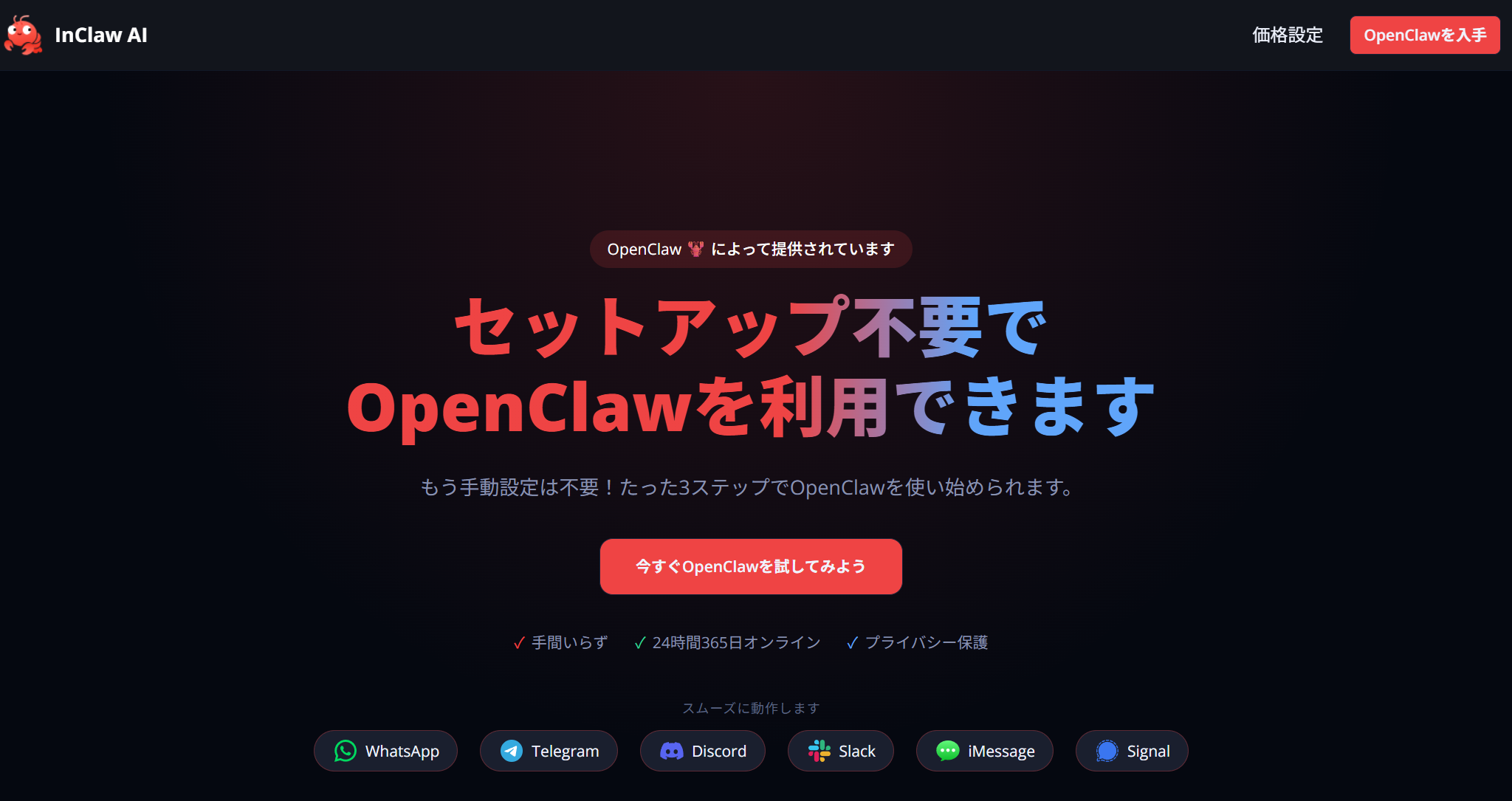
ここまで解説してきた通り、OpenClawの自律型AIは非常に魅力的ですが、「黒い画面でのコマンド入力」「DiscordのBotトークン発行」「予期せぬAPIの従量課金」といった初心者には厳しすぎる高い壁が存在します。
「もっと簡単に、SaaSアプリのように話題の自律型AIを使いたい」そんな方に圧倒的におすすめしたいのが、OpenClawを完全マネージド(設定・管理お任せ)で提供しているクラウドサービス「InClaw」です。
面倒なインストールや設定は一切不要!たった3ステップで完了
🛡️ データは100%安全に保護 • 🚀 登録後すぐに利用可能
以上のボタンをクリックし、ブラウザからInclawの公式サイトにアクセスし、用途に合ったプランを選びます。
面倒な依存ライブラリのインストールやAPIキーの紐づけは、すべてInclawのシステムが裏側で自動的に行います。あなたは数秒待つだけです。
準備が整ったら、すぐにタスクの自動化を開始できます。
Inclawと自前構築(ローカル環境)の決定的な5つの違い
自分でPCにインストールする「セルフホスト型」と比較して、Inclawを利用することでどれほどのメリットがあるのか、5つの特徴に分けて解説します。
-
導入時間の圧倒的な短縮(数時間 → 数秒)
自前環境ではエラー解決を含めて数日かかることもある初期設定が、ワンクリックで完了します。専門的なDevOpsの知識がなくても、迷うことなく導入可能です。
-
PCを閉じても24時間365日稼働
ローカル環境の最大の弱点は「パソコンがスリープ状態になるとAIも停止してしまう」ことです。しかしクラウド型のInclawなら、あなたが寝ている間も常時オンラインを維持し、受信トレイの監視やSNSの予約投稿などを文句なしにこなし続けます。
-
予測可能な透明性の高い定額料金
APIの従量課金(パケ死)や、サーバー(VPS)の維持費に怯える必要はありません。Inclawは月額または年額のシンプルなサブスクリプションモデルを採用しているため、隠れたコストを気にせず安心して使い倒せます。
-
自動アップデートとメンテナンス
煩わしいセキュリティパッチの適用やシステムのバックアップ、ダウンタイム時の復旧作業などは、すべてInclawの専門チームが24時間体制で監視・対応してくれます。
-
エンタープライズ級の強固なセキュリティ
自己責任となるローカル環境とは異なり、Inclaw上のインスタンスは企業レベルのセキュリティ対策で保護されています。外部からの攻撃を防ぎ、あなたの大切なデータやプロジェクトの情報を安全に保持します。
Part5.OpenClawに関するよくある質問
Q1.OpenClawは普通のWindowsノートPCや古いMacでも動きますか?
ローカル環境でOpenClawをWindowsやOpenClawをMacで動かす場合、処理をスムーズに行うためにはある程度のPCスペックが要求されます。開発者の間で、高性能なチップを搭載したOpenClawをMac mini等のデスクトップ環境で運用するケースが多いのはそのためです。もし「自分のPCスペックに自信がない」「スマホからでも使いたい」という場合は、すべての処理をクラウド上の強力なサーバーで行ってくれる代替ツール「InClaw」を使うのが最も賢い選択です。
Q2.ChatGPTとは何が違うの?結局OpenClawで何ができるの?
従来のチャットボットとOpenClawAIの最大の違いは、圧倒的な「自律性」です。ただ質問にテキストで答えてくれるだけでなく、具体的にOpenClawで何ができるかといえば、あなたの代わりにブラウザを開いてリサーチし、データをまとめ、チャットツールで報告するといった「行動」を起こしてくれます。標準機能としてのOpenClawでできることに加えて、プラグインのようなOpenClawSkillsを追加することで、外部ツールと連携するさらに高度なタスクを任せることも可能です。
Q3.インストールした後、完全無料で使い続けることは可能ですか?
システム本体のOpenClawのインストールや初期のOpenClawの導入自体は無料で行えます。しかし、AIの頭脳となるLLM(GPT-4など)を動かすためのAPI通信費(従量課金)が毎月必ず発生するため、完全無料というわけにはいきません。使い方によってはOpenClawの料金が数千円〜数万円に膨らむリスクがあり、さらにローカル環境特有のOpenClawのセキュリティ対策や煩雑なOpenClawの設定も自己責任となります。コストを気にせず安全に使い倒したいなら、定額制のInclawをおすすめします。
まとめ
本記事では、SNSで話題沸騰中のOpenClawとはどんな技術なのか、そして基本的なOpenClawの使い方から、立ちはだかる「環境構築の壁」までを徹底解説しました。
黒い画面でのコマンド入力や、APIの従量課金、自己責任のセキュリティ管理など、自前で環境を構築するにはプログラミングやインフラの知識が不可欠です。「AIを使って業務を楽にしたいのに、AIの設定作業で疲弊してしまっては本末転倒」です。
本来の目的である「自律型AIに面倒なタスクを丸投げして、自分の時間を増やす」ことを最速で実現したいなら、面倒な設定をすべてスキップできる完全マネージドサービス「InClaw」が圧倒的な最適解となります。
休日の貴重な時間をエラー画面との格闘に費やす前に、まずはInClawの「たった3ステップのワンクリック導入」を体験し、あなただけの優秀なAIアシスタントを手に入れてください!
🛡️ データは100%安全に保護 • 🚀 登録後すぐに利用可能